In the initial document, we retrieved the blog title and other information, but clicking the link resulted in an error. Therefore, this time we will implement routing for various articles.
Set up blog post routing
2025-11-30
URL のルール
今回は Wordpress からコンテンツを移行してきているのを前提としているため、URL のルールを似た形で実装していきます。
Wordpress のブログの記事で利用する URL は、標準では以下のような形となっています。
- /2017/04/17/sano-marathon/
つまり YYYY/MM/DD と日付を利用して、最後に Slug を利用して記事を作成している形です。このため、URL として利用している Slug と合わせて以下のように実装していきます。
- /YYYY/MM/DD/slug
Next.js App Router のルーティング
まずリンクを調整するためのライブラリを作成します。今回は、apps/nextjs/lib/linkBuilder.ts というファイルを作成して、コードは以下のように設定します。
apps/nextjs/lib/linkBuilder.ts
この LinkBuilder に対して Slug と公開日を渡すと、URL に変換して文字列を返す役割を実装しています。これを利用して、トップページでのリンクを単なる slug ではなく日付を含めた URL でリンクを設定します。
apps/nextjs/app/page.tsx
続いてこの URL を受けるためのページを作成します。Next.js App Router では
[...slug] といったフォルダを作成してその中に page.tsx を配置することで、slug に設定されている複数の値を取得してページを表示することができる仕組みがあります。このルーティングの仕組みを利用して、以下のページを作成します。
apps/nextjs/app/[...slug]/page.tsx
このコードでは [...slug] で受ける複数のパスの値を取得して、それぞれの値を表示するだけのシンプルなテストコードになります。
動作確認
準備ができたところで npm run dev で Next.js のサイトを立ち上げて、トップページにアクセスをします。URL が変わっているのはマウスカーソルなどで確認ができます。実際にクリックをすると、以下のように slug に設定されている値を取得してページが表示されています。
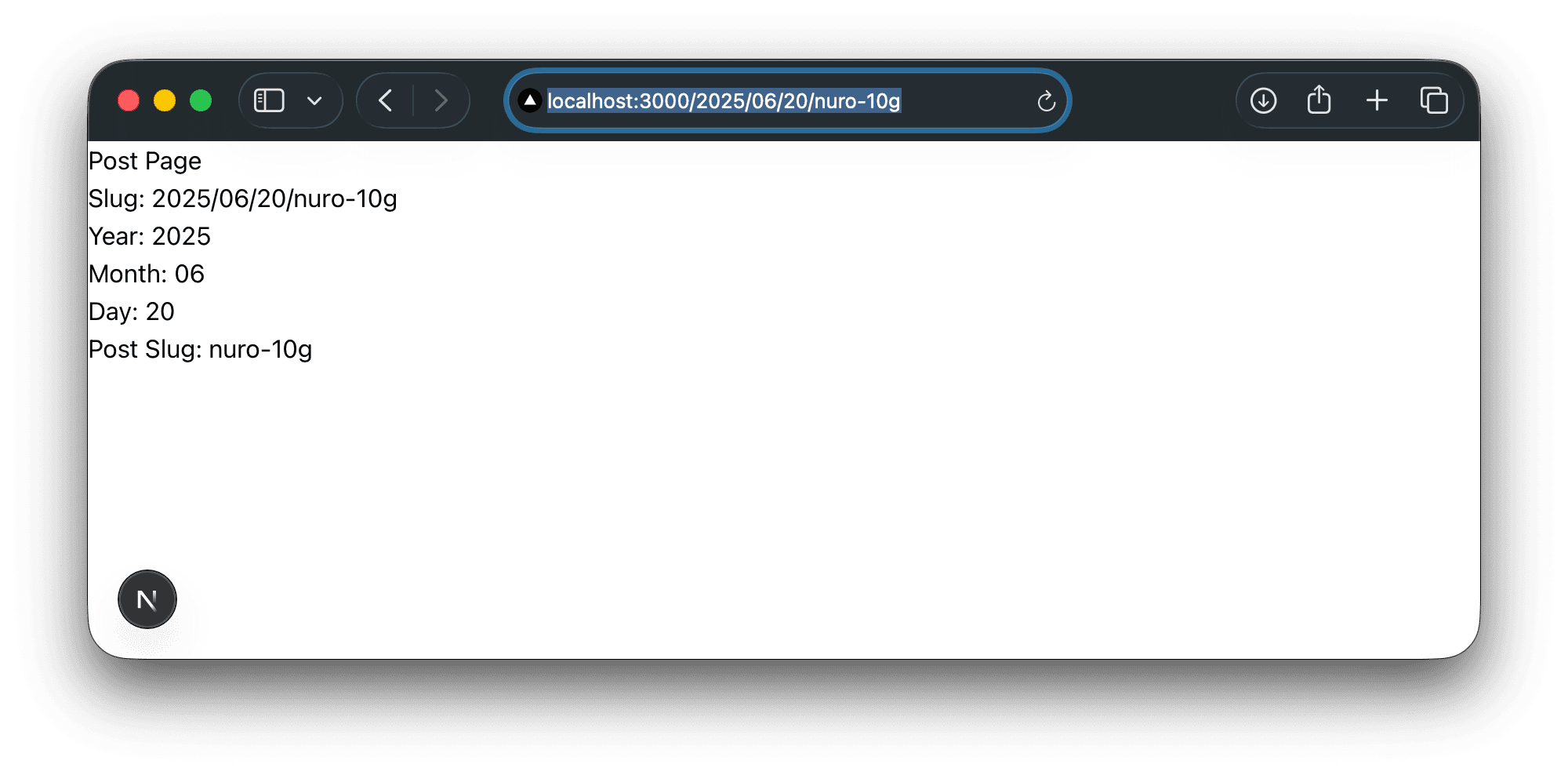
これでブログページの下準備ができました。この後ブログのページで実装すべき内容は以下のようになります。
- URL で指定されたコンテンツを取得してページを表示する
- URL で指定されたページがない場合はエラーページを表示する
特に2つ目に関しては、今回はすべての Slug の値を受けてページを表示する実装になっているため、該当するページがない場合の処理を入れていく必要があります。ブログの場合はエラーページを表示するだけで問題ありません。それは後日実装します。
まとめ
今回はブログの記事に向けての URL のルーティングの処理を追加しました。タグやカテゴリに関してもこの処理を入れていく形となりますが、その前に次回はブログの記事を取得したいと思います。