このドキュメントでは、Let's Encrypt の証明書を macOS 上で作る手順を紹介しています。また作成した証明書の動作確認として、Windows Server 2025 に証明書をインストールして確認をします。
Lets's Encrypt の証明書を作成する
2025-11-29
今回は前提条件として macOS の環境で証明書を作る手順とします。なお、インターネット上でアクセスできる Web サーバーの環境が別途必要となります。
macOS の環境を整える
Let's encrypt の証明書を作成するにあたって、今回は certbot というコマンドラインツールを利用して行きます。
インストールを進めて行きましょう。
Homebrew のインストール
証明書を作成するコマンドラインツールとして、Certbot をインストールする必要があります。macOS でインストールをする場合は certbot をインストールするために Homebrew をインストールします。すでにインストール済みであれば次に進みます。
sh
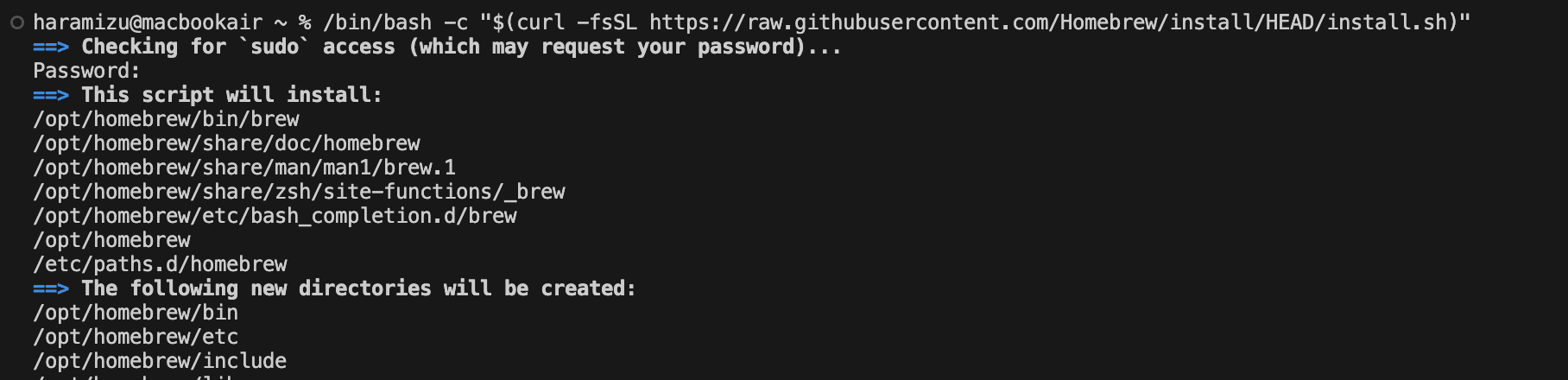
インストールが完了したあと、バージョンを確認します。今回は以下のバージョンになります。
sh
certbot のインストール
続いて certbot をインストールします。
sh
これでコマンドの準備ができました。
証明書の作成
今回は、test.haramizu.com というサイトの証明書を作成します(なお、このサイトはこのブログ公開時には存在しません)。まず、http でアクセスできるサイトを準備します。個人的には慣れているので、Windows Server のマシンで IIS で起動しました。
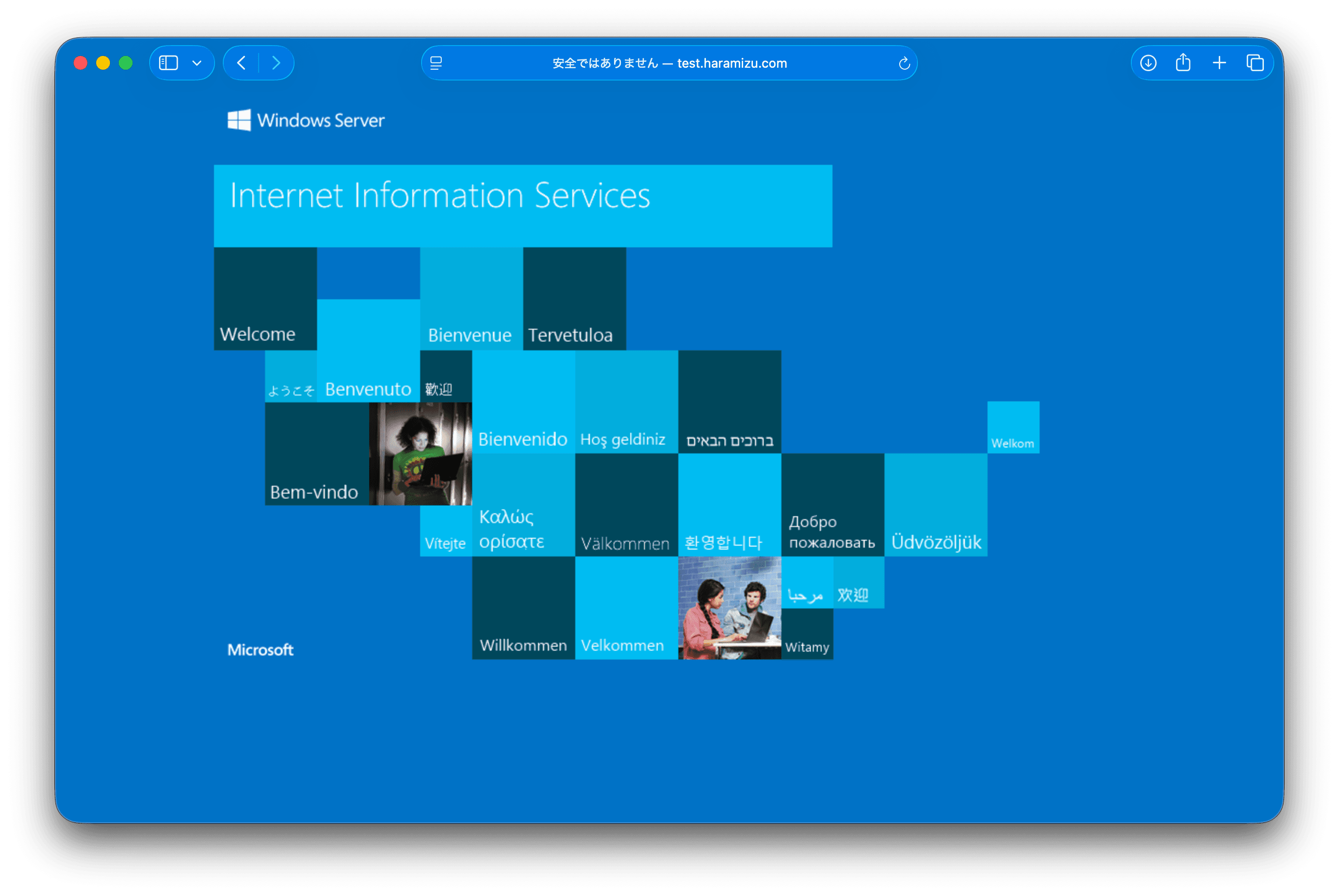
このサーバーにアクセスできることを確認してから、以下のようにコマンドを実行します。
sh
コマンドを実行すると、文字列と URL に関する情報が表示されます(一部マスクしています)。
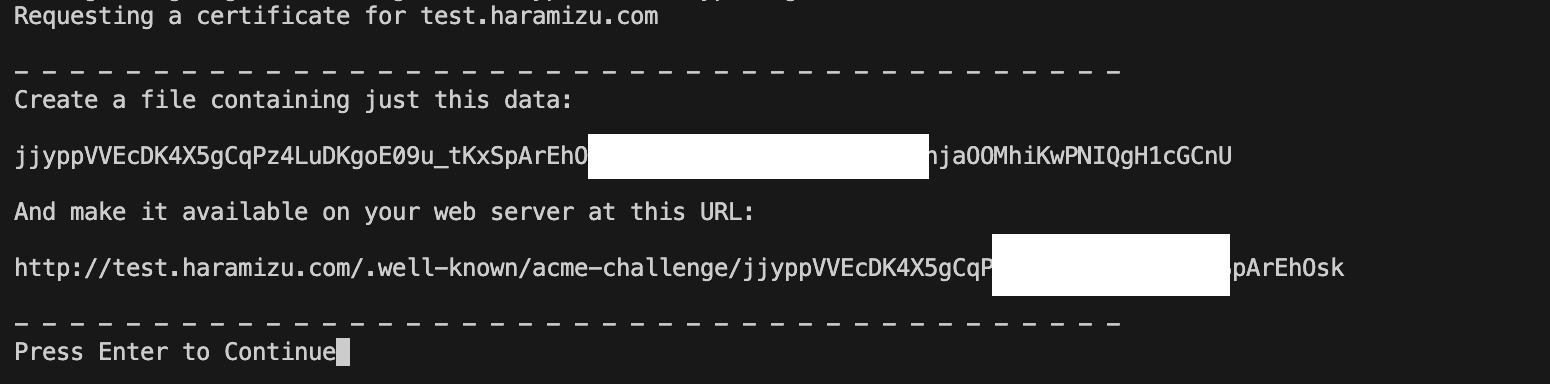
この指示に沿って、URL にアクセスをすると指定された文字列を表示するようにファイルを作成します。いくつか inetpub¥wwwroot の下にディレクトリを作成して、最後に index.htm ファイルを作成します。
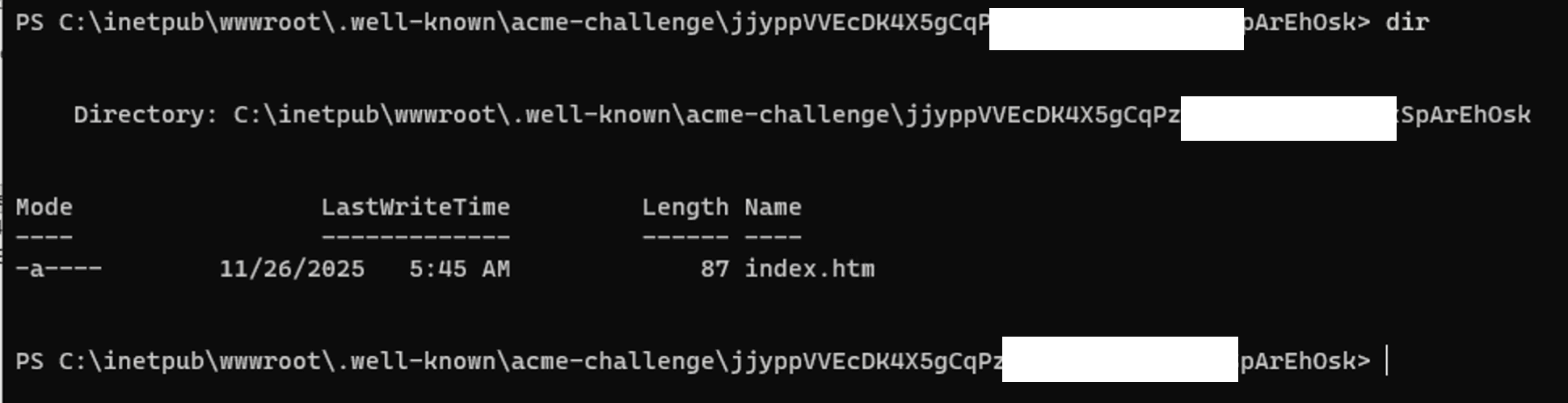
index.htm のファイルの中は、指定された文字だけで問題ありません。ファイルが作成できたところで、指定された URL で文字列が表示されることを確認します。
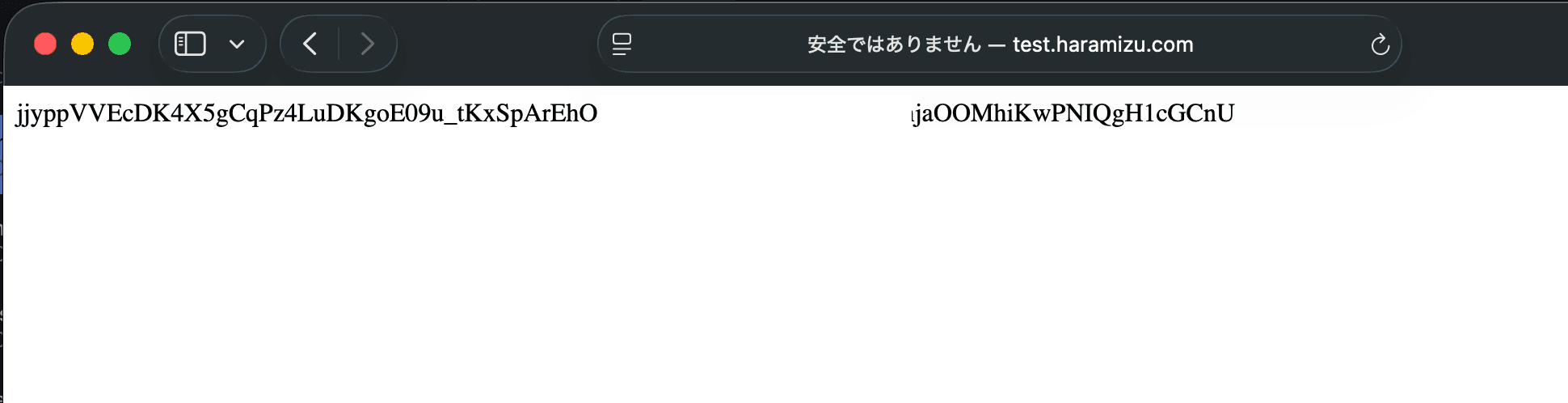
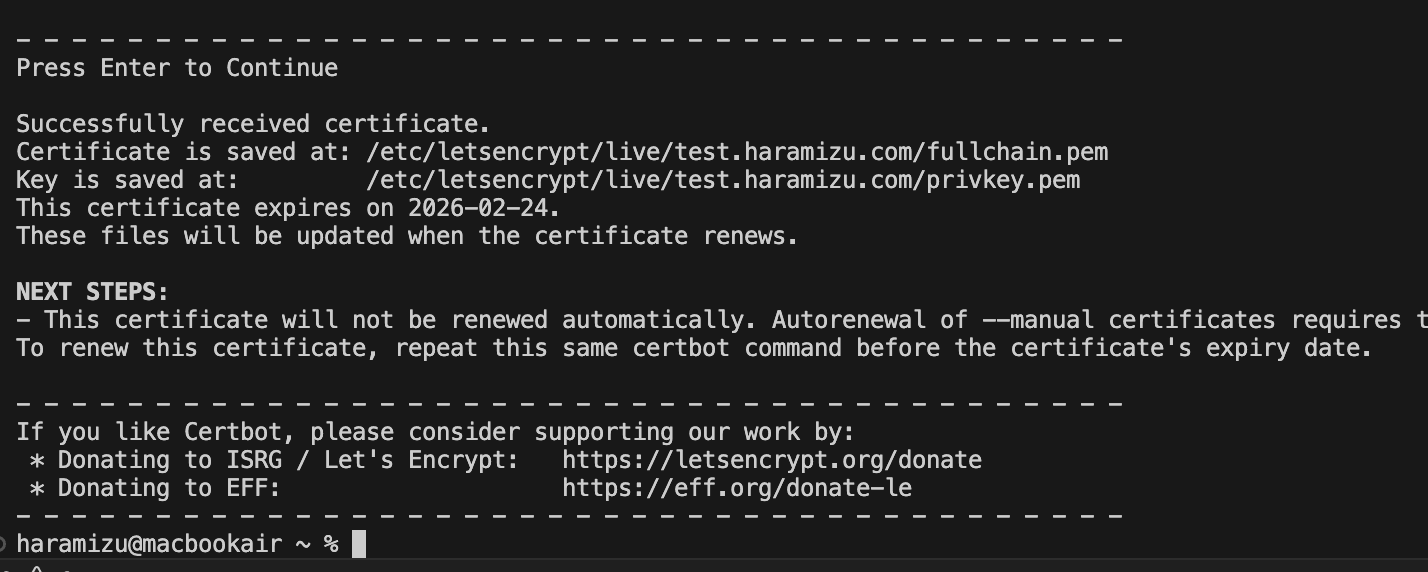
ここまで準備が進んだところで、コマンドを止めていたので Enter をクリックします。すると、以下のようにファイルが作成できました。
証明書を適用する
OpenSSL のインストール
証明書が正しく動作するか、今回は IIS を利用して検証をします。まず、IIS は今回作成した PEM 形式をそのまま利用することができないため、pfx というファイルに変換する必要があります。これを実行するためのコマンドとしては OpenSSL があります。
Windows 版の OpenSSL は以下のサイトからダウンロードが可能です。
上記のサイトから exe ファイルをダウンロードしてください。ダウンロード後、ファイルのプロパティを開いて、Unblock のチェックをしてインストールを実行できるようにします。
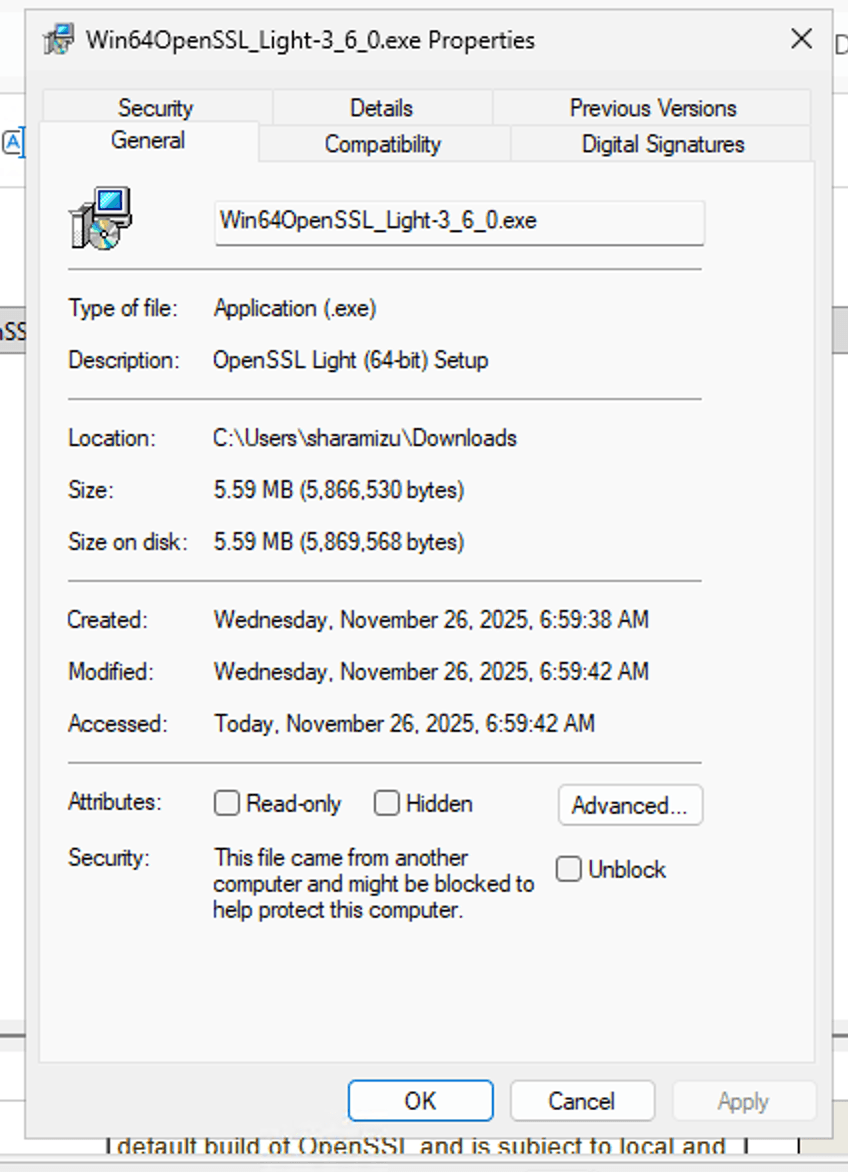
ランタイムが不足している場合はランタイムのダウンロード、インストールをする必要があります。ランタイムが入っていれば、次のような画面になります。
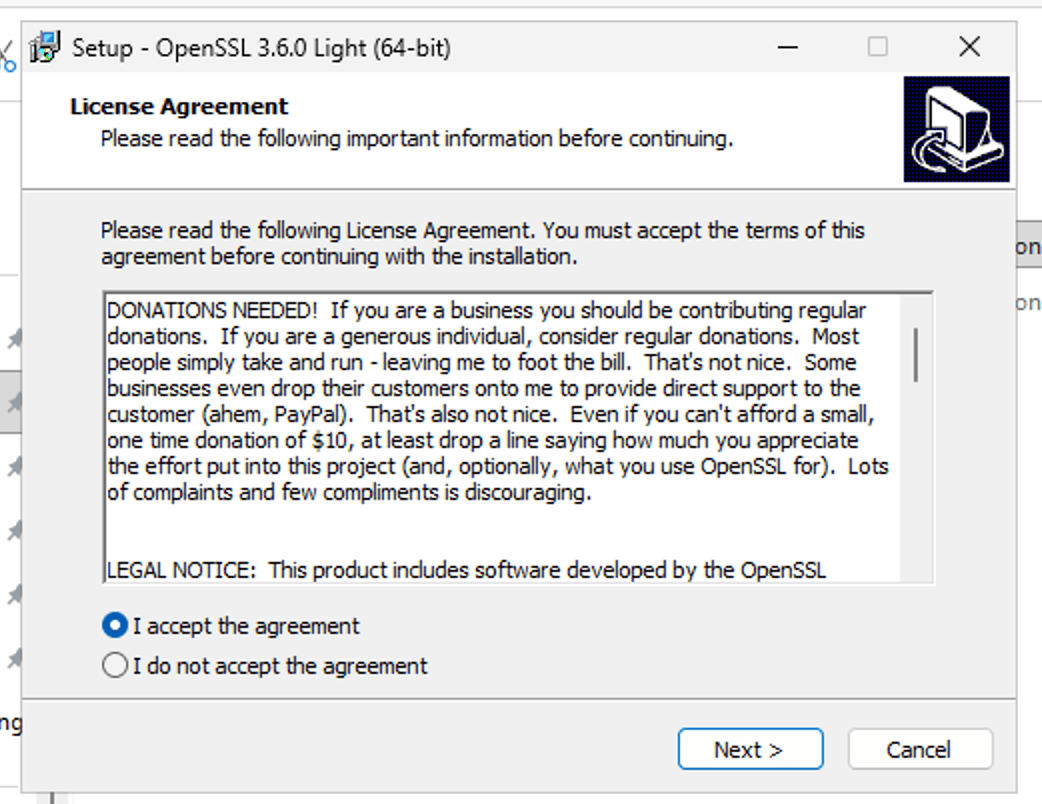
これでコマンドがインストールされます。
証明書の作成
続いて OpenSSL のコマンドを利用して pfx ファイルを作成します。すでに certbot で作成をした pem ファイルを今回は ¥temp¥cert というフォルダにコピーをします。
コピーが終わったところで、コマンドプロンプト( PowerShell ではなく )を立ち上げます。コマンドプロンプトが以下のような形になっているのを確認します。
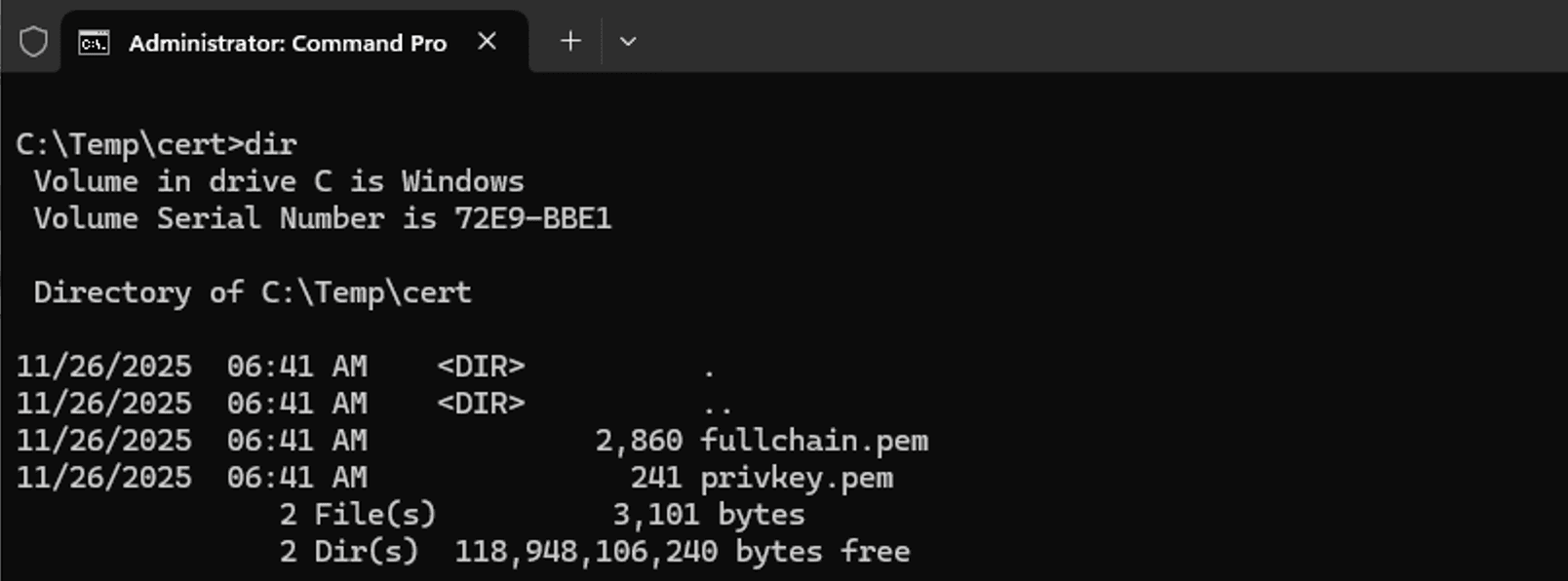
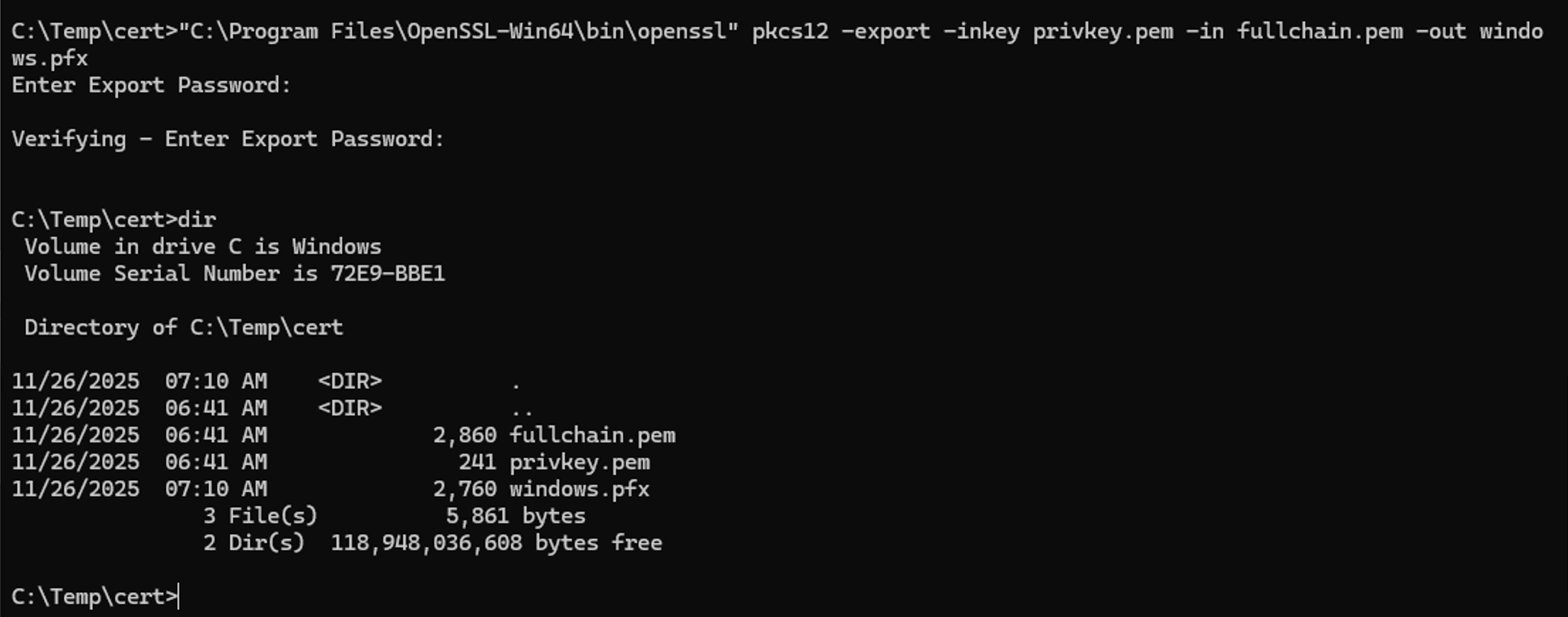
このパスで、以下のようにコマンドを実行してください。openssl のコマンドにパスが通っていれば、コマンドからで問題ありません。
sh
実行をするとパスワードの確認が表示されて、最終的に windows.pfx のファイルが出来上がります。
証明書のインストール
作成された pfx ファイルをエクスプローラーで開いてダブルクリックをしてください。
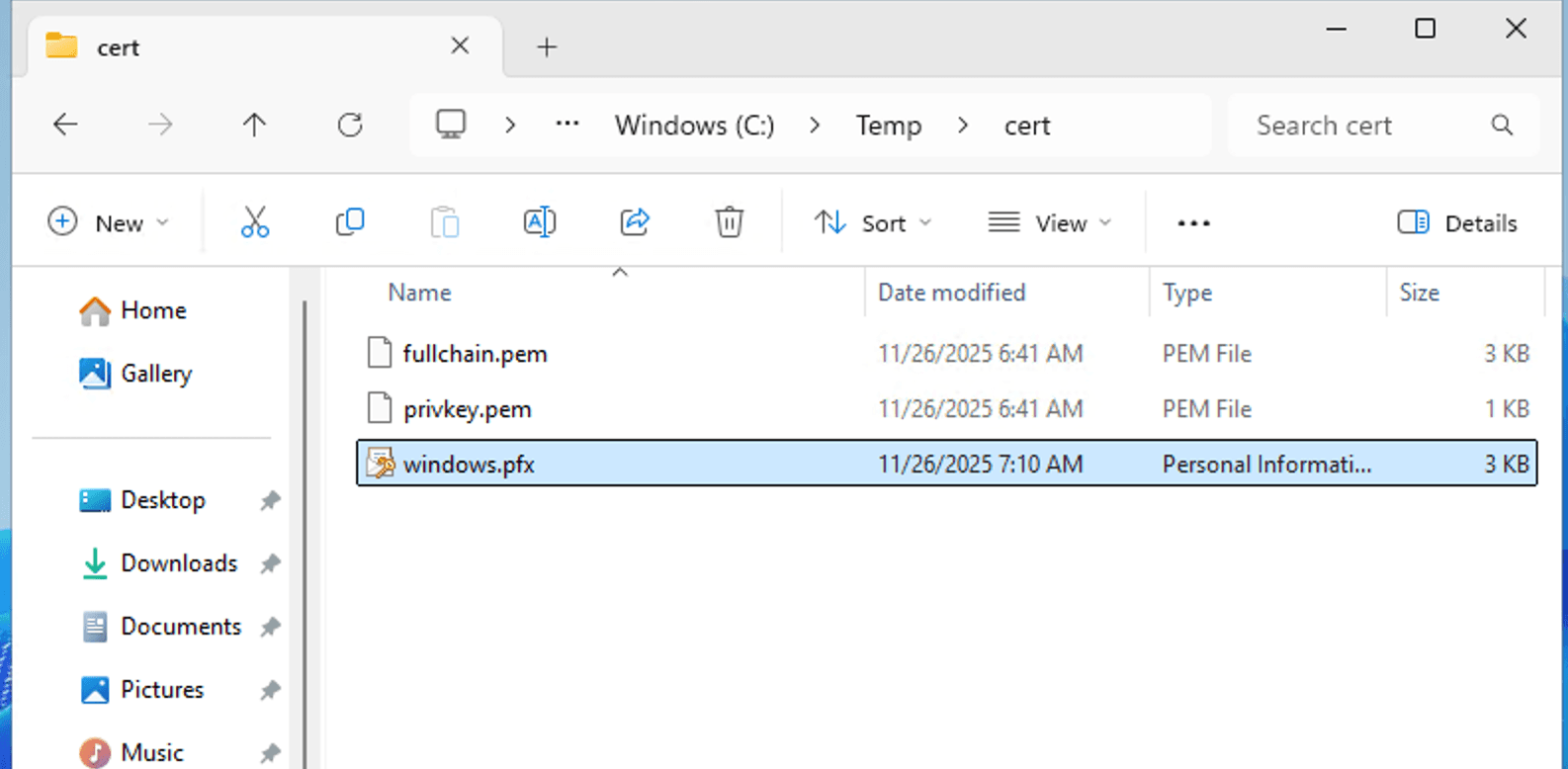
証明書のインストールウィザードが起動します。インストール先は Local Machine を選択します。
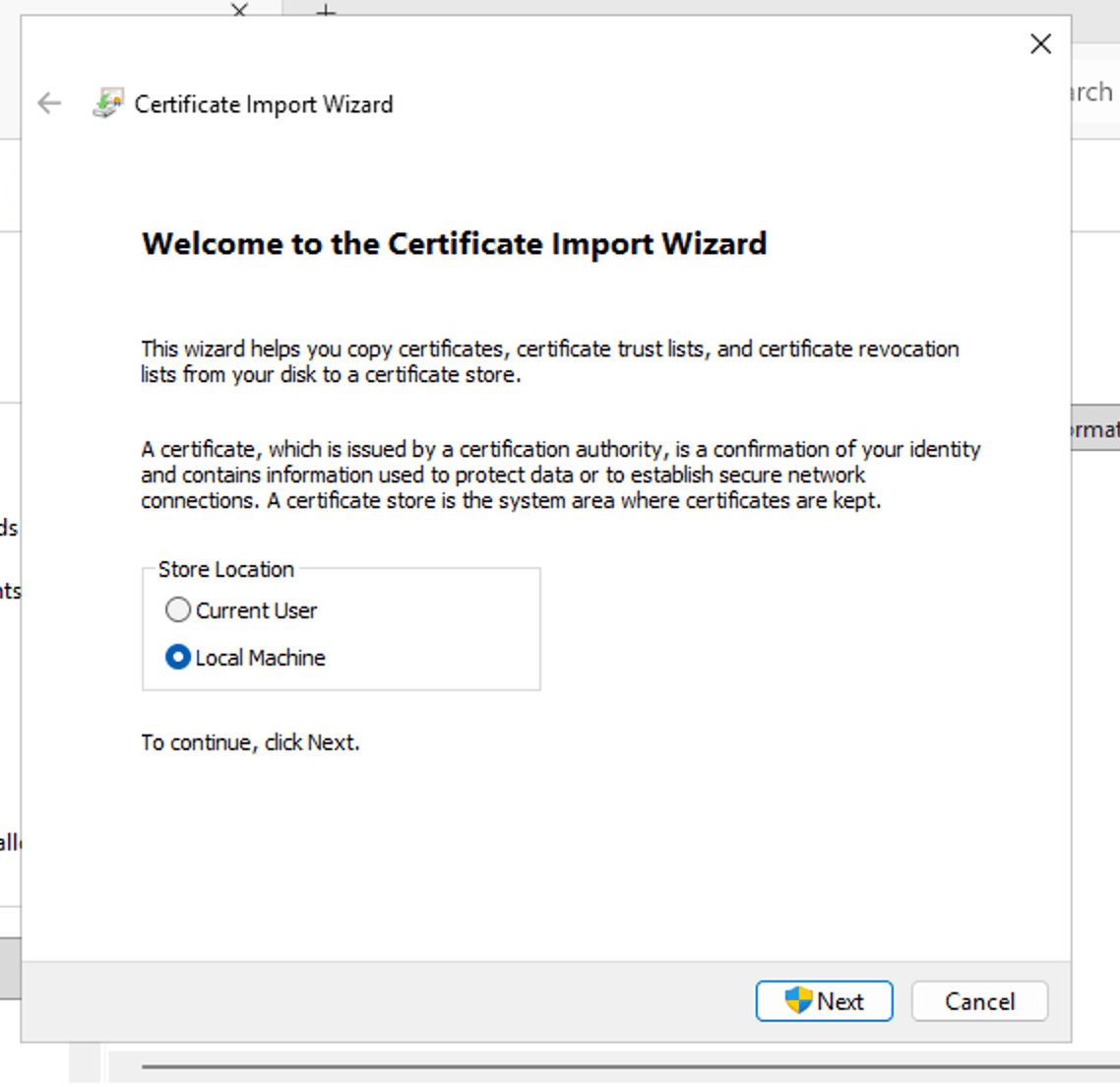
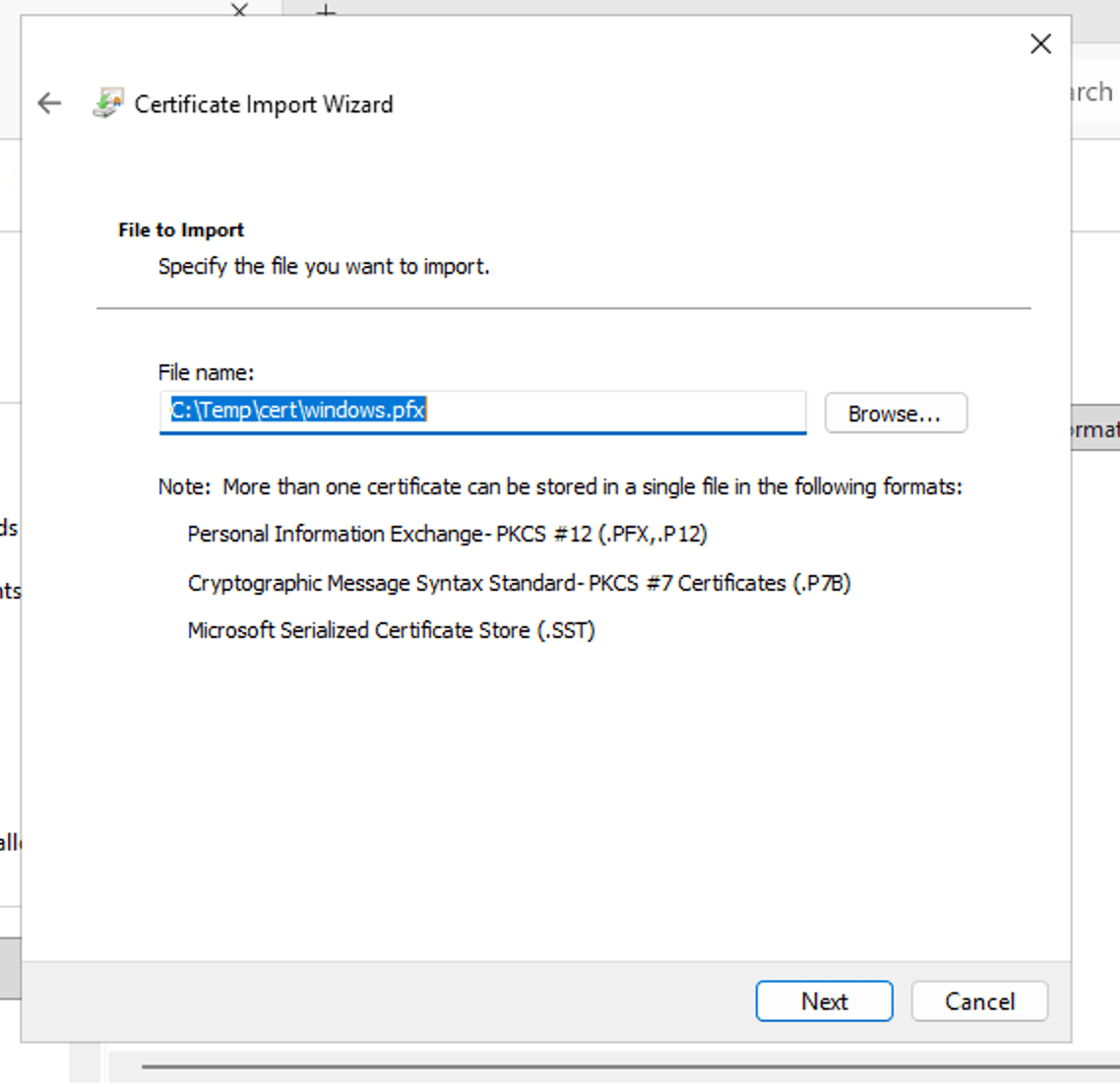
Next をクリックすると、インポートをするファイルの指定画面となります。以下の画面でも Next をクリックしてください。
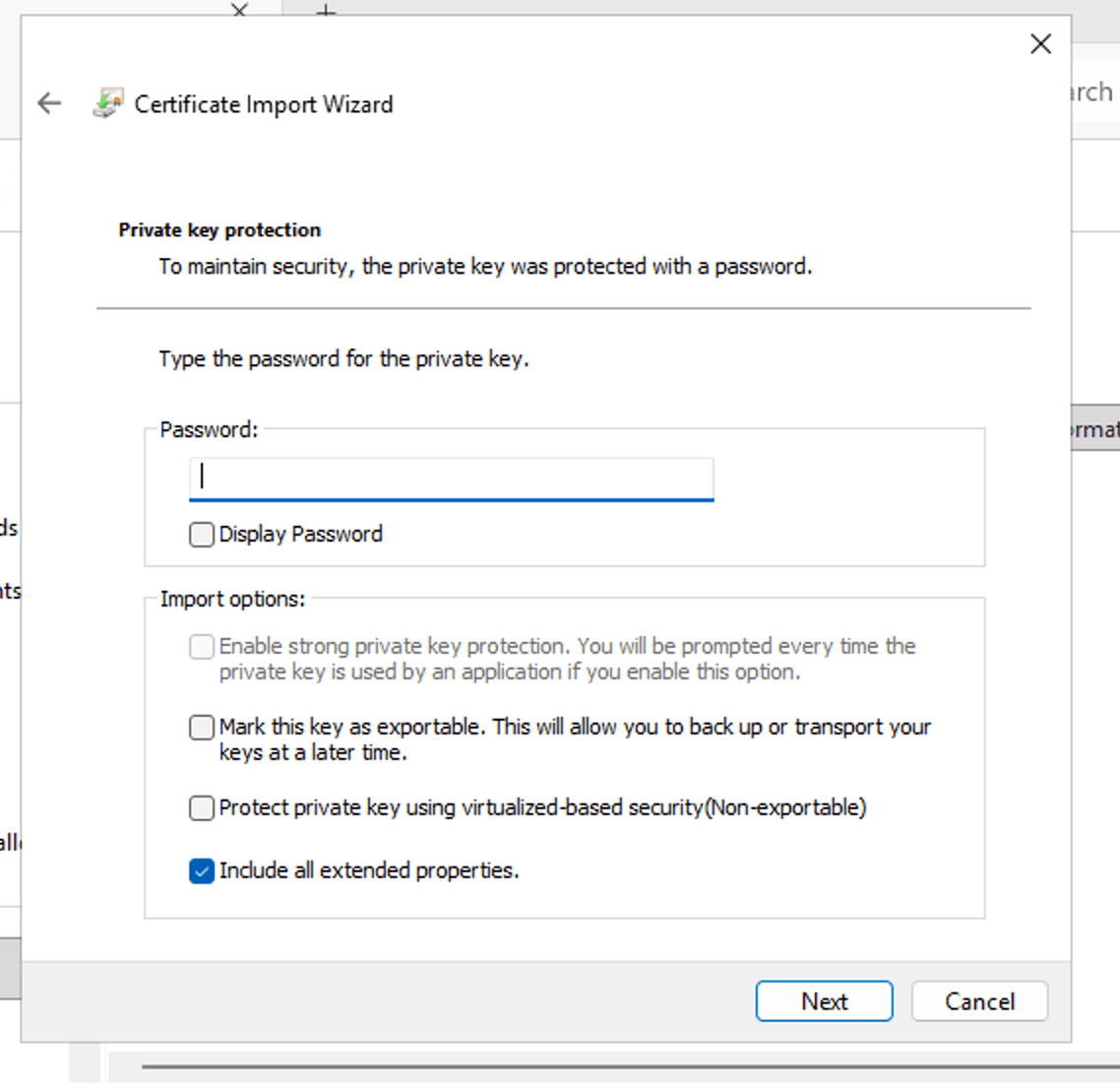
証明書の作成際に設定をしたパスワードを入力する画面になります。パスワードを入力してから、Next をクリックします。
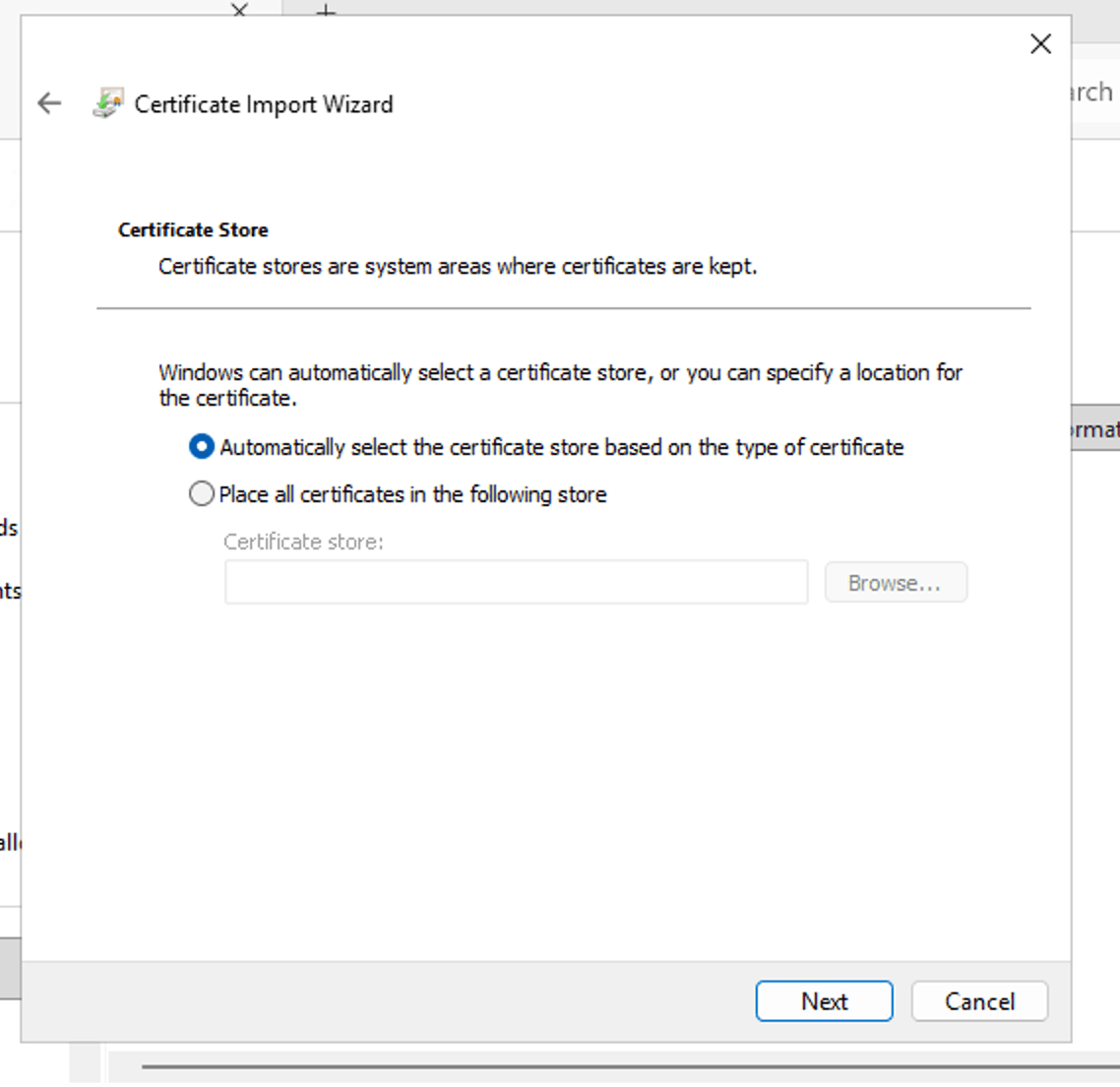
インストール先に関しては Automatically の項目を選択して Next をクリックします。この次の画面でインストール完了となります。
サイトに証明書を適用する
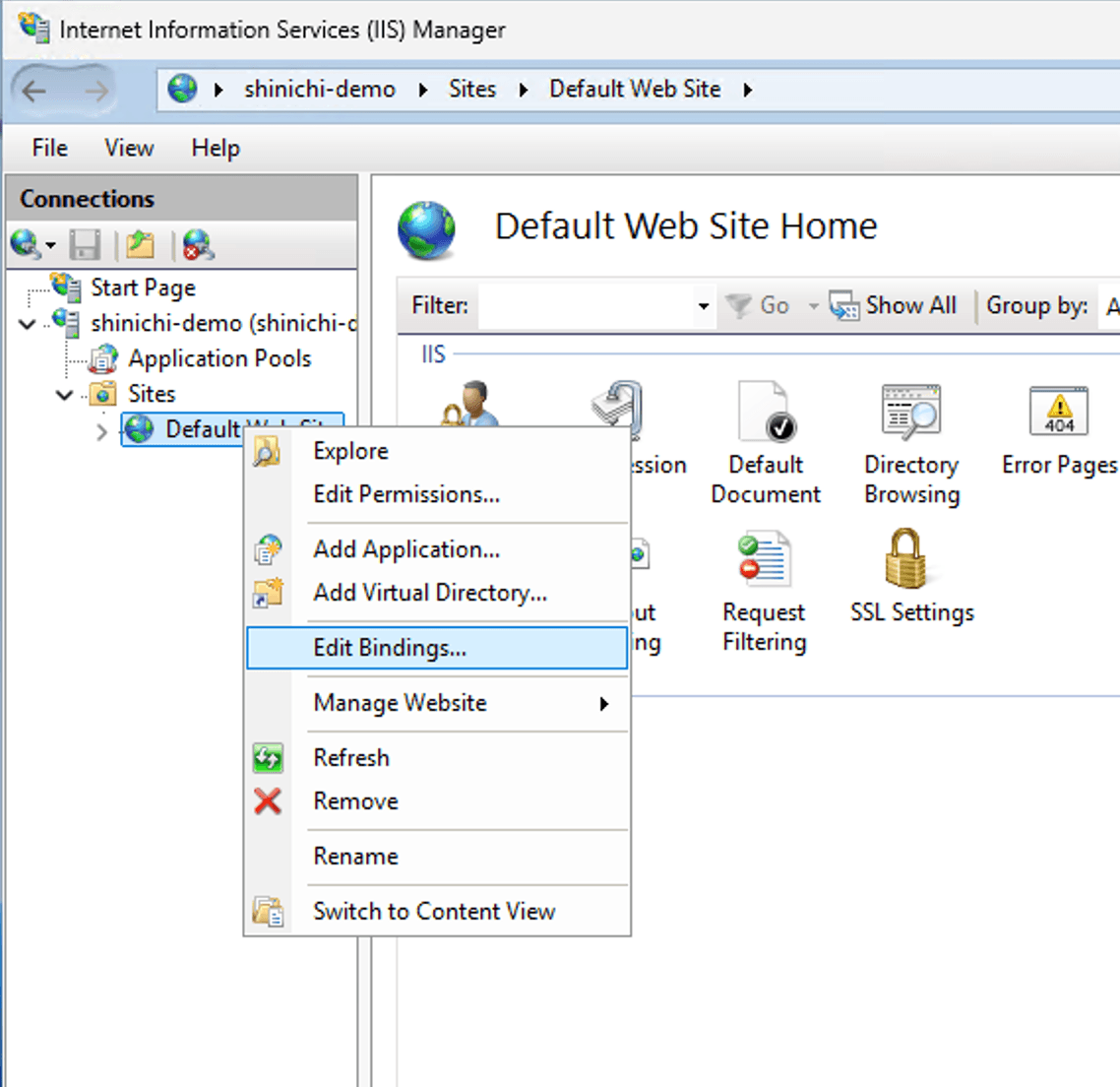
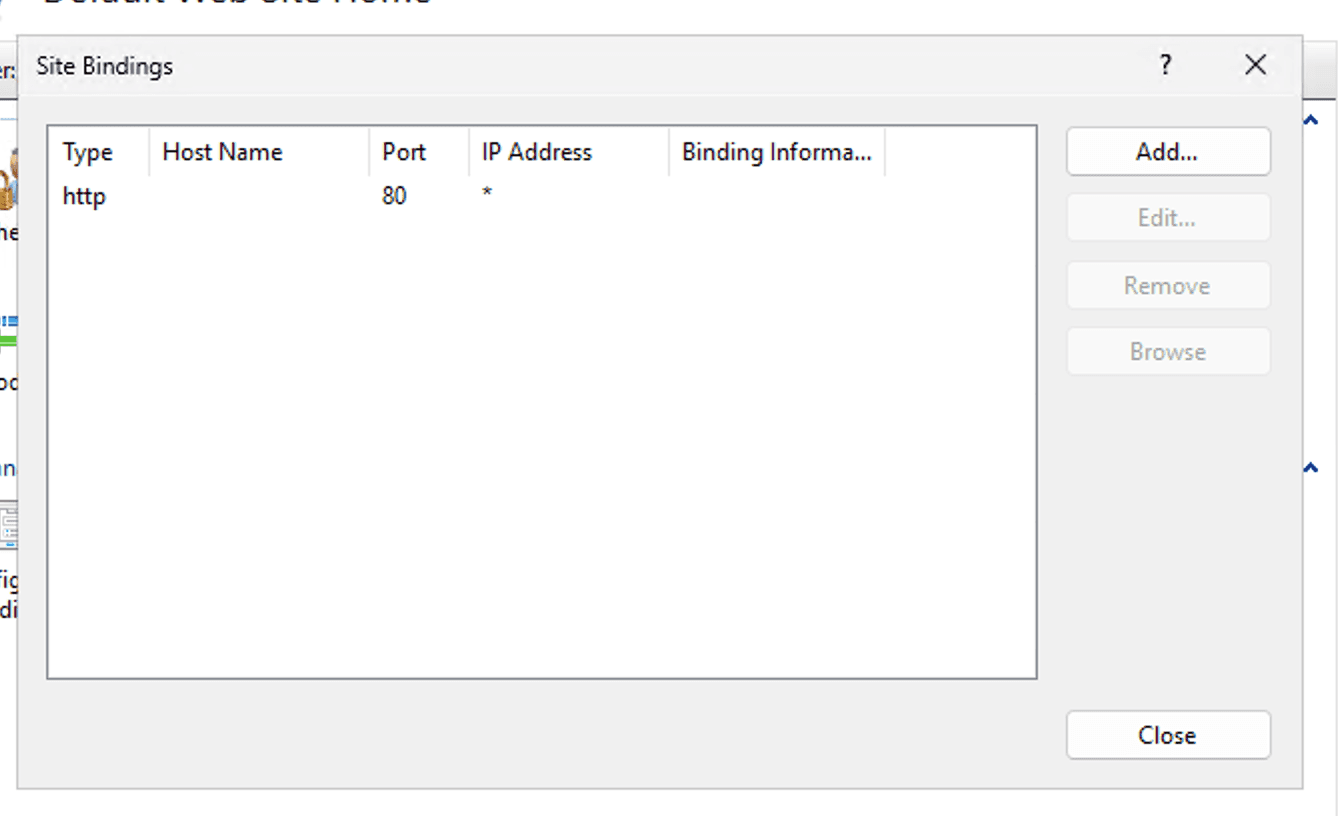
最後に IIS でテストで動かしているサイトに証明書を適用します。IIS の管理画面を開き、対象となるサイトを右クリック、Edit Bindings をクリックして設定画面を開きます。
以下の画面では、Add.. のボタンをクリックします。
次の画面では以下のように設定します。
- Type には https
- Host name には今回の証明書を設定しているドメインを FQDN で
- SSL certificate ではインストールをした証明書を選択
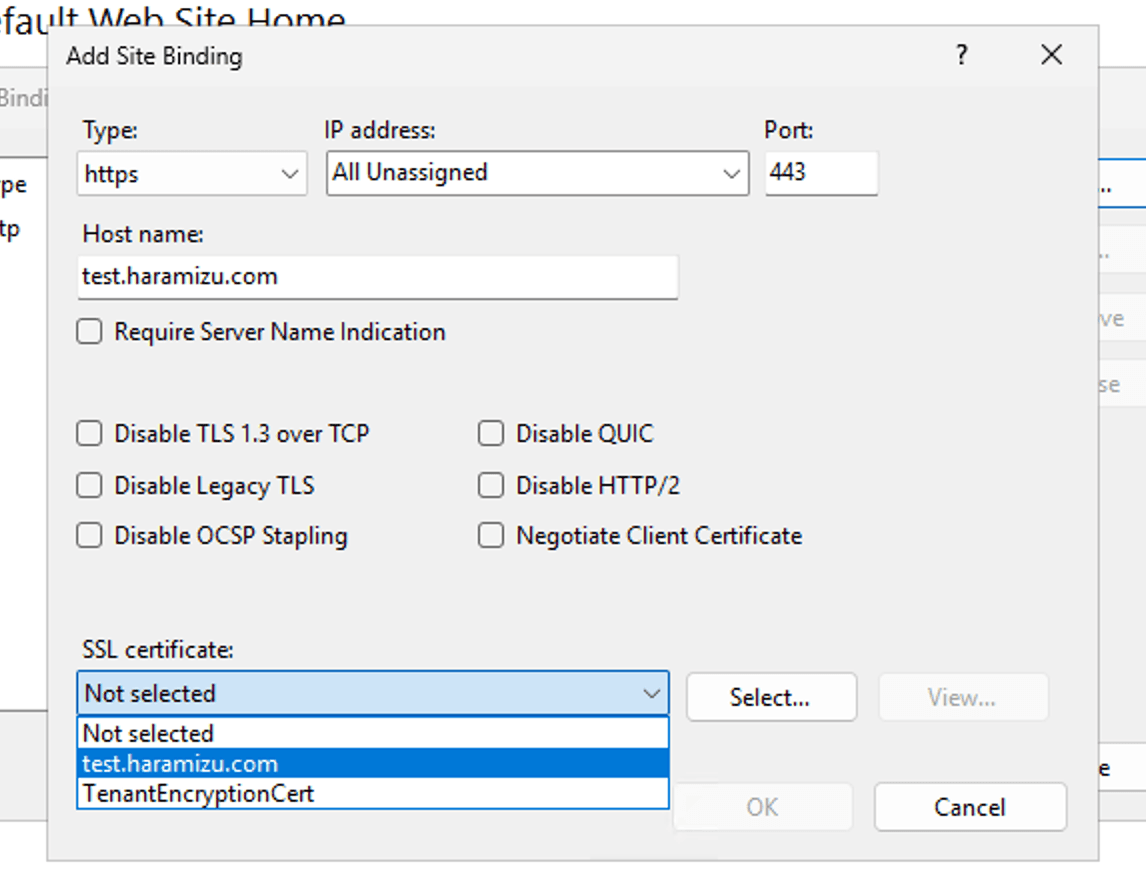
これでアクセス可能となりました。
動作確認
証明書のインストールを完了させることができました。動作確認は非常に簡単で、今回は Chrome のブラウザで https:// でアクセスをして、証明書の確認をしてみました。
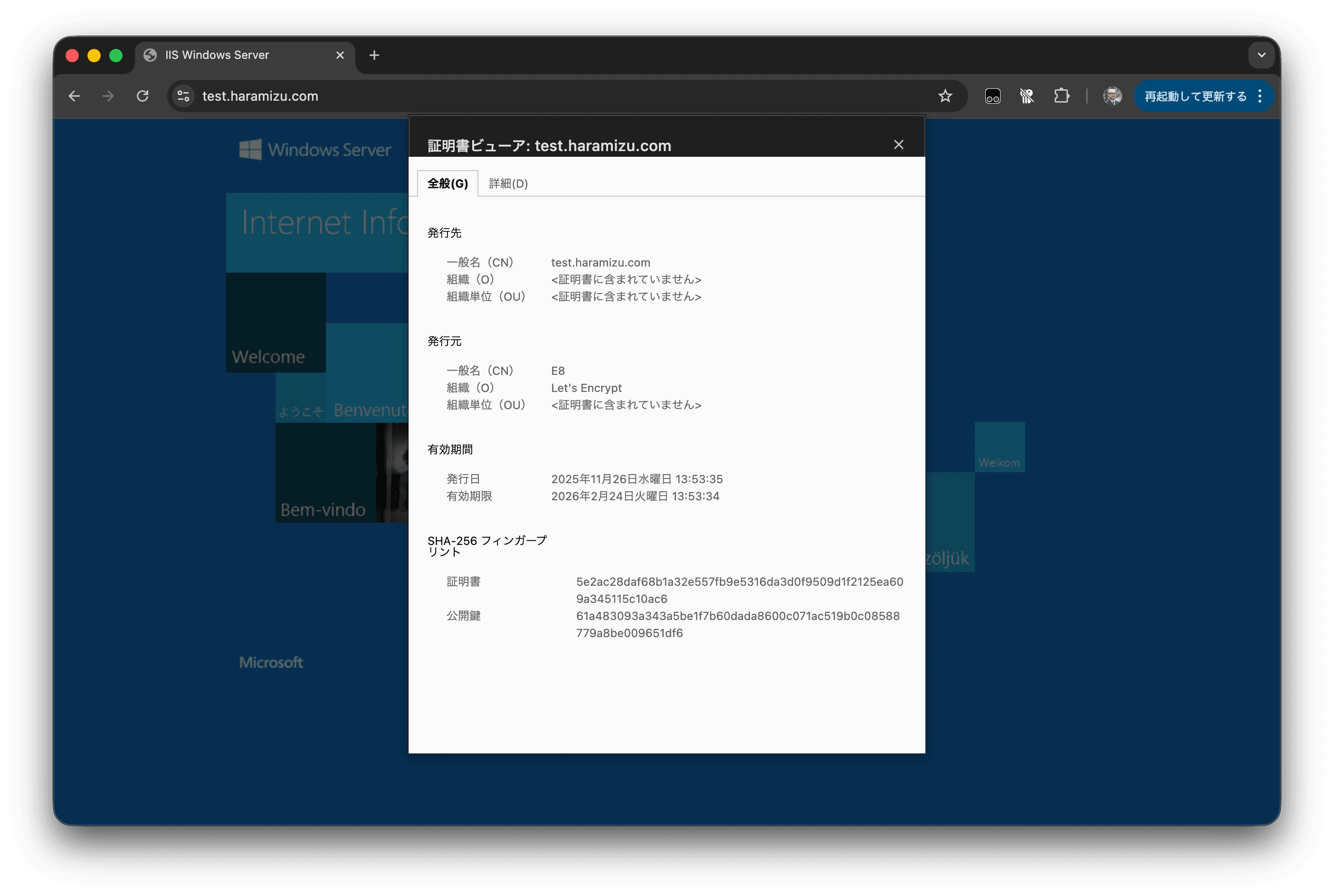
Let's Encrypt の証明書で動作していることを確認できました。
まとめ
今回は Let's Encrypt の証明書のファイルを作成するところ macOS で進めていく手順を紹介しました。また、動作確認として Windows Server 2025 の仮想マシンで動作している IIS に対して、証明書を使ってサイトのアクセスができるところまで確認をしました。
手順としては非常にシンプルですが、証明書の期間は短く 90 日となっています。本番環境では自動更新をする仕組みを採用する、もしくは証明書の更新を自動化するサービスとの連携が必要です。動作確認など期間限定であれば、この手順で進めても良いかと思います。