今回は Windows 11 Pro のマシンをデュアルブートで Ubuntu が起動する手順を確認していきます。
Windows 11 Pro と Ubuntu Desktop の共存
2025-12-30|2025-12-31
環境の準備
今回は以下のスペックのノート PC に Ubuntu をインストールしていきます。
- Intel Core i3 1315U
- Intel UHD グラフィックス
- メモリ 32GB
- SSD 512GB
- Windows 11 Pro
マシンはこれを購入しました。
メモリは 32GB もあるので十分、13世代の CPU のためスペックもいい感じで Windows 11 Pro でも安定して動かせるスペックですが、Ubuntu を入れてやりたいことが全部できるか?の検証が目的なのでインストールしていきます。
ディスクの状態を確認
ディスクに関しては 512GB となっていますが、Windows 11 Pro のリカバリーディスクのエリアなども別で利用しているため、以下のような容量としてディスクが認識されています。
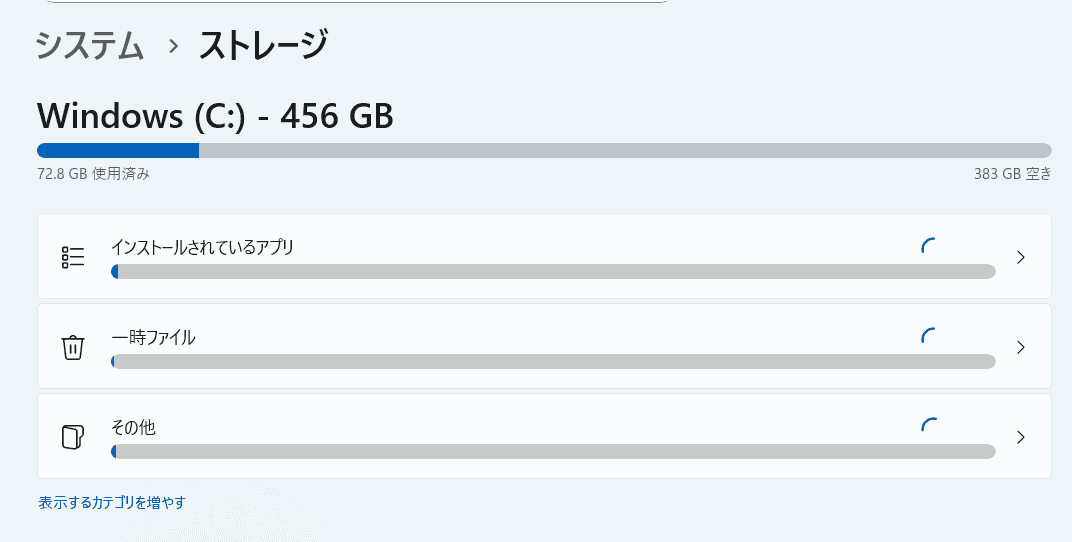
以前であれば Windows の環境で Ubuntu が利用するためのディスクエリアを用意する必要がありましたが、いまは Ubuntu のインストーラー側で対応しているため、次の確認ポイントに進みます。
Bitlocker の確認
Windows と他の OS のデュアルブートの時にハマるのが2点、BitLocker と Secure boot です。1つめの BitLocker に関しては、今回購入したマシンは無効になっています。
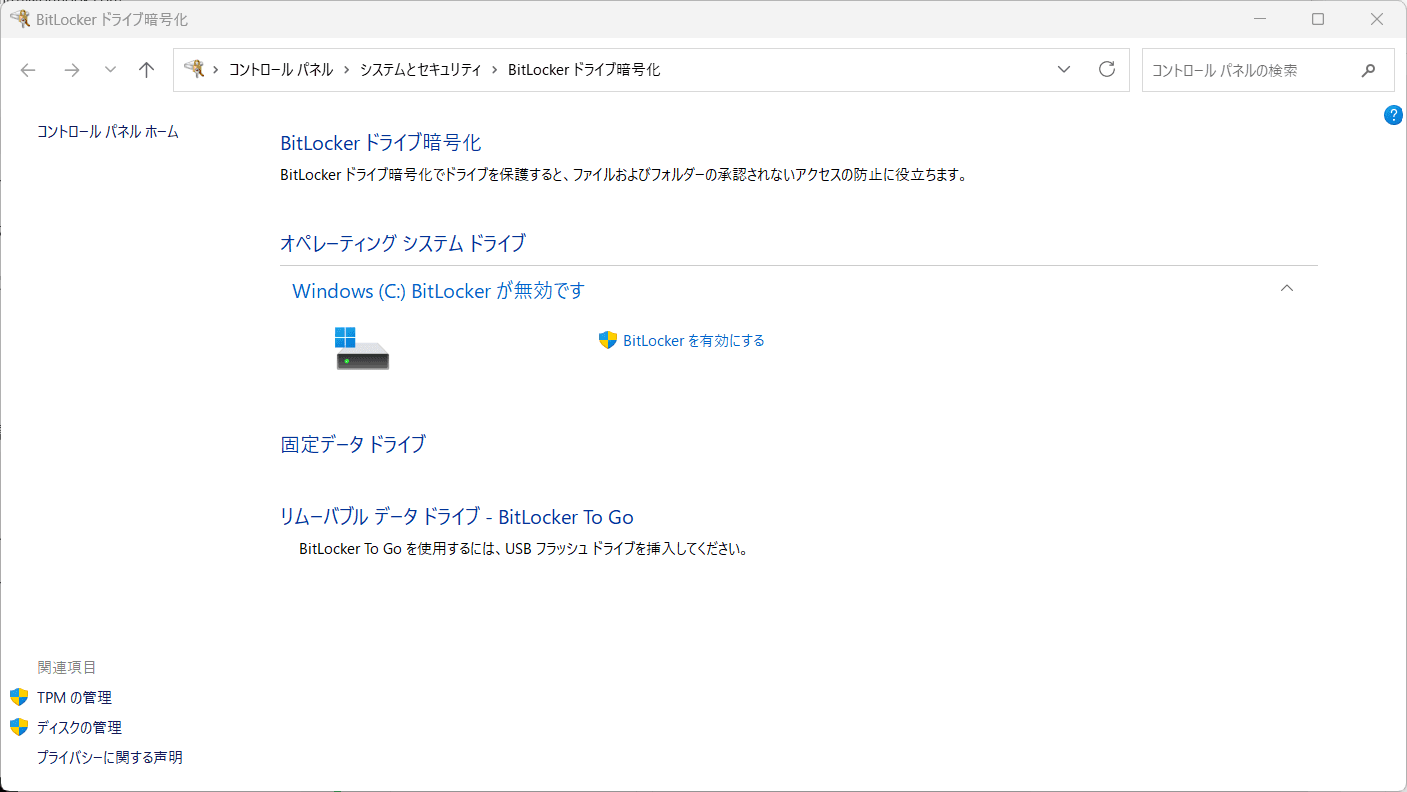
このため BitLocker を無効にする手順を省略することができました。
インストールメディアの作成
続いてインストールメディアを作成する必要があります。今回は、USB メモリ( TYPE C 対応)をブートのためのメディアにして、起動してインストールをしていきます。
ISO ファイルのダウンロード
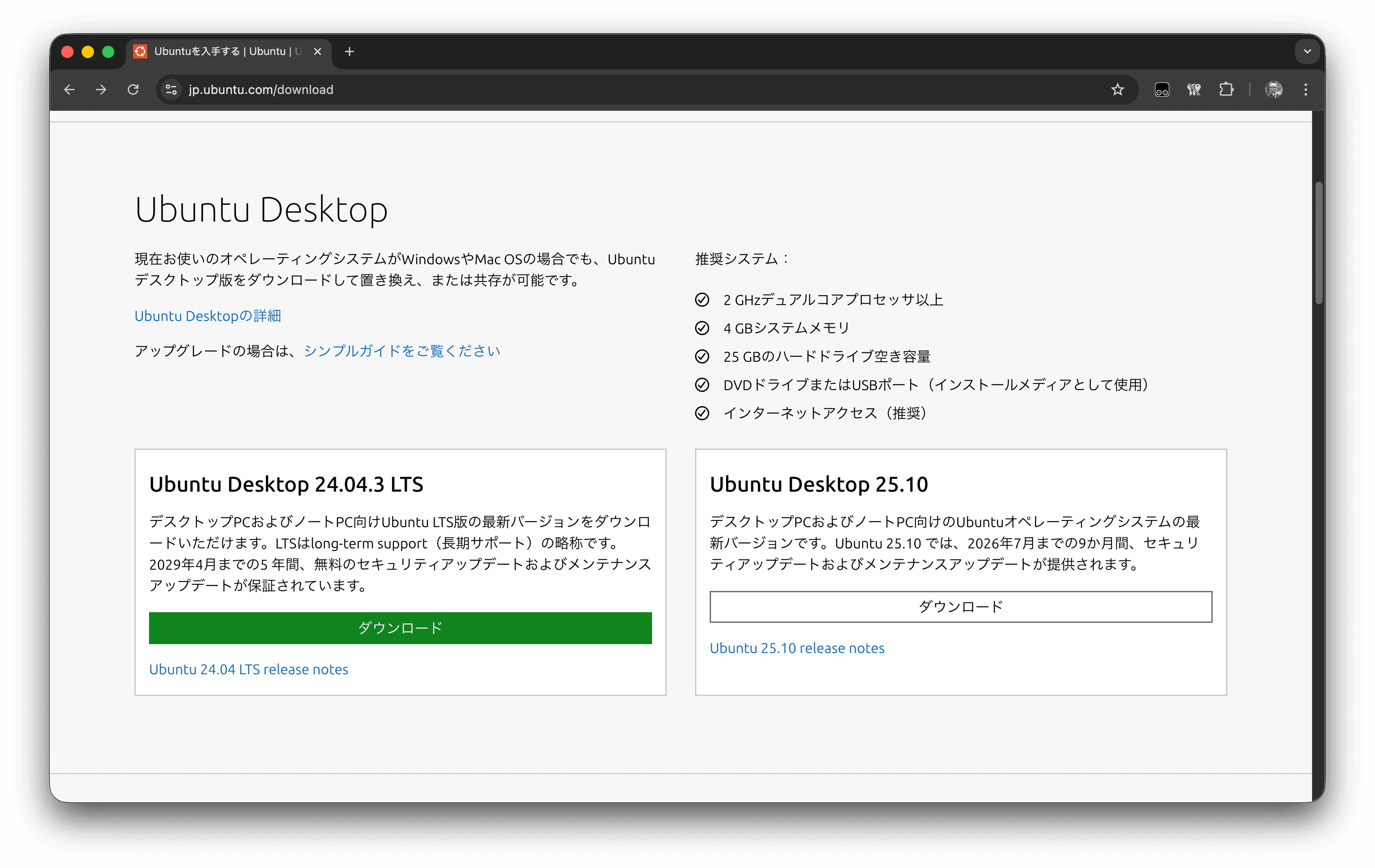
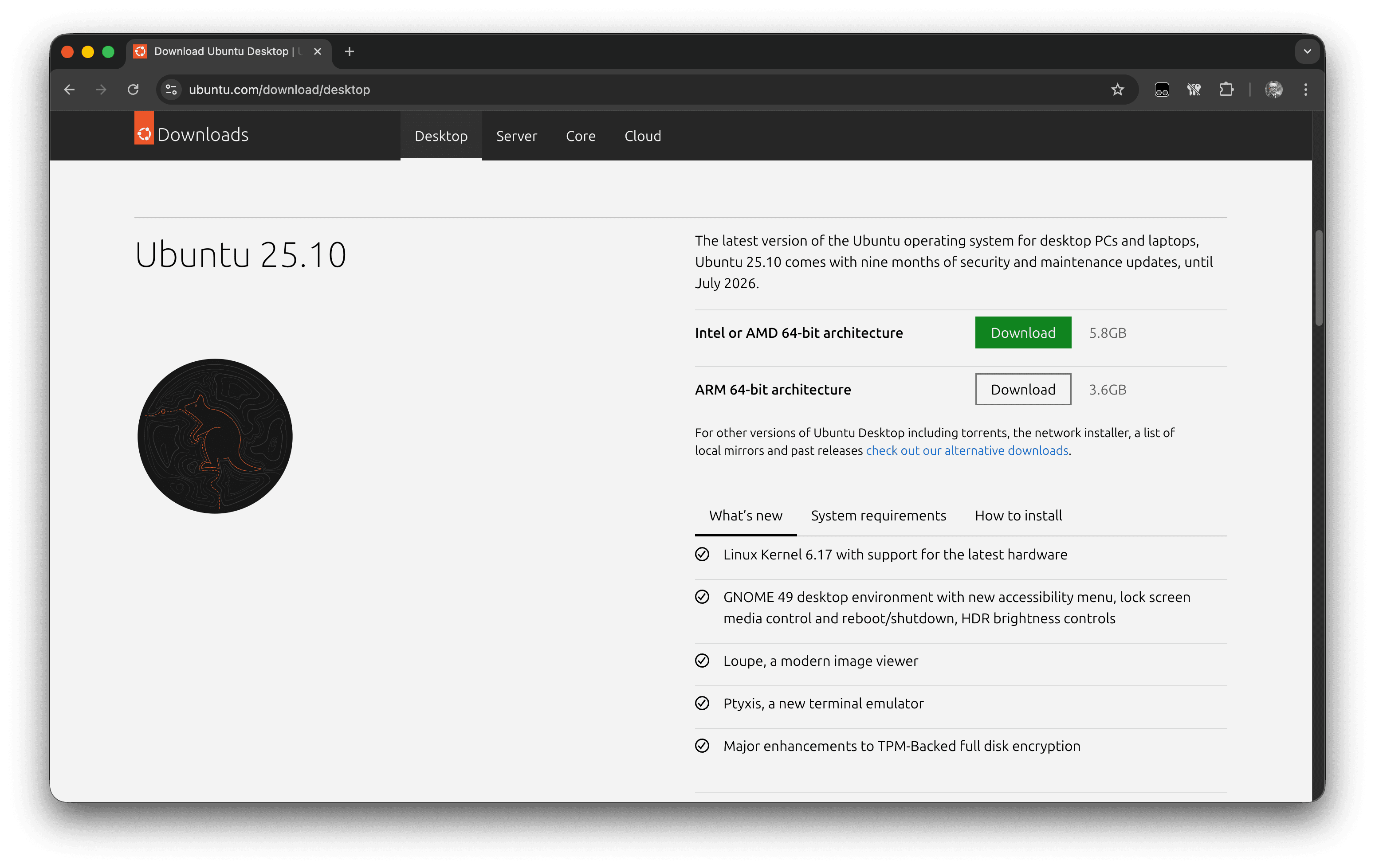
以前に Ubuntu を別のマシンに入れる時に利用をしたイメージ( 24.04 LTS )を利用してインストールしてみようと思ったのですが、残念ながらマシンの WiFi を認識できなかったため、今回は 25.10 のバージョンをサイトからダウンロードをします。
USB ツールのダウンロード
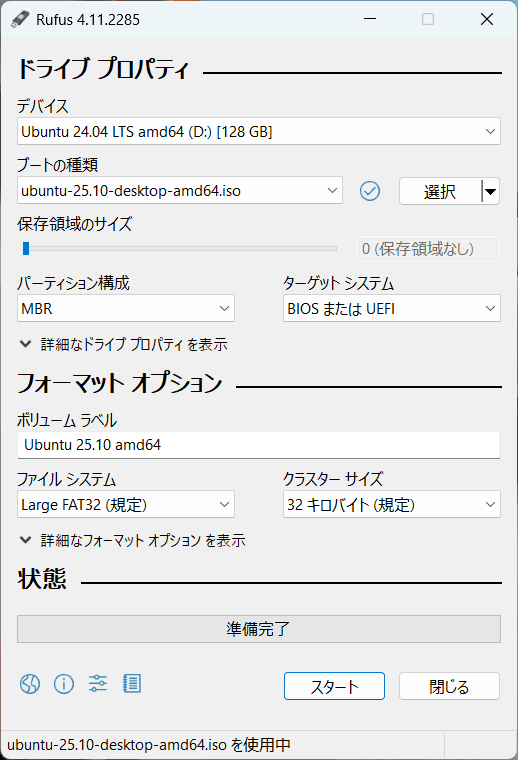
上記でダウンロードした ISO ファイルを USB に書き込むためのツールとして、Rufus を利用します。
USB メモリの作成
ISO ファイルとツールのダウンロード、インストールが完了したあと、ツールを立ち上げます。USB メモリを指した状態で ISO ファイルを選択、USB で起動できる Ubuntu のイメージを作成します。
これで準備が完了となります。
Ubuntu インストール
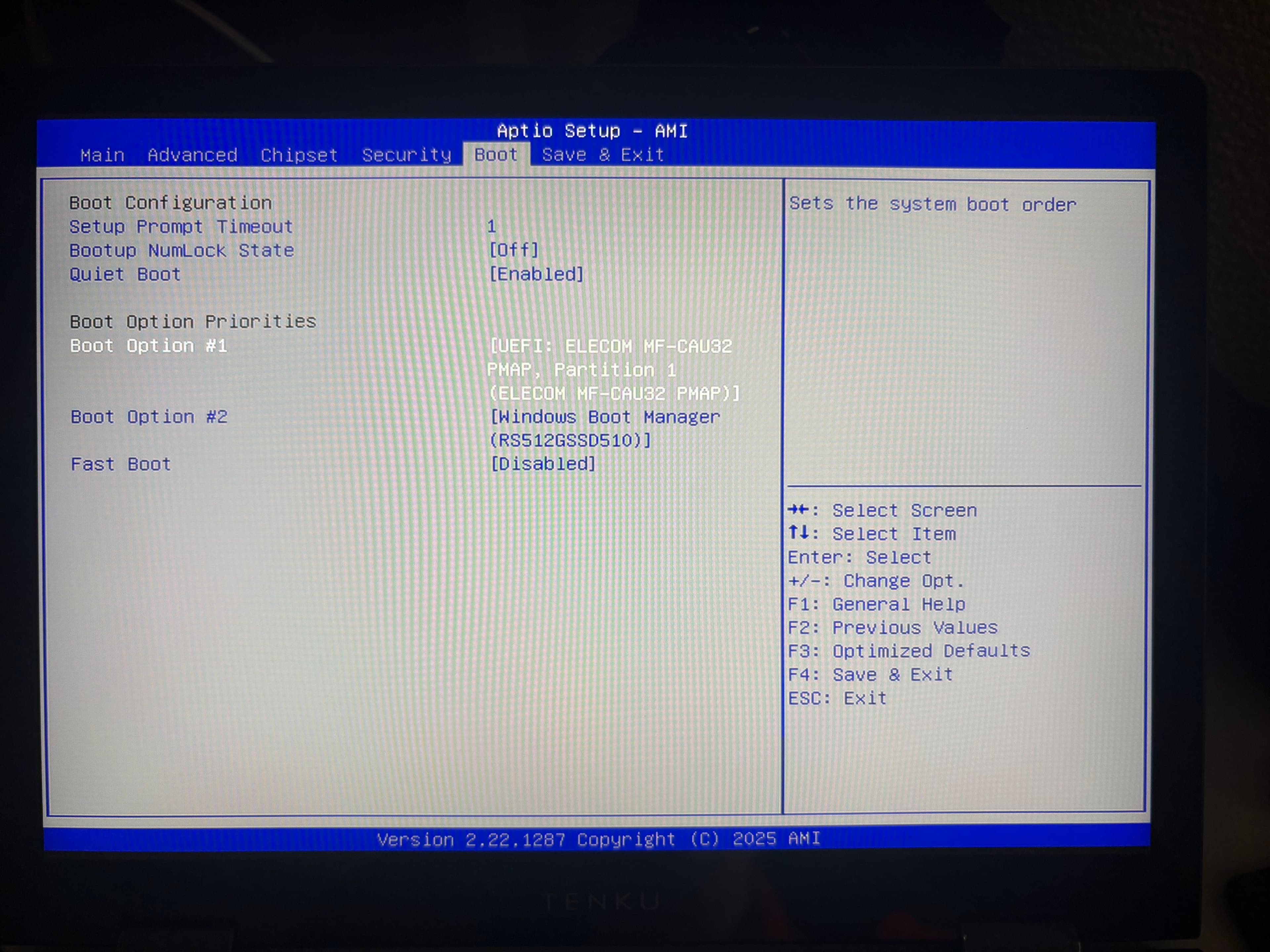
Ubuntu の起動が可能な USB メモリが出来上がったところで、この USB メモリで PC を起動させます。今回の PC は ESC キーを押しっぱなしにして BIOS 画面を表示します。メーカーによって異なるキーとなるため、利用している PC のヘルプなどで確認をしてください。
以下の画面は USB メモリを最優先で起動するための設定にしており、この設定を保存して再起動するとインストーラーが起動します。
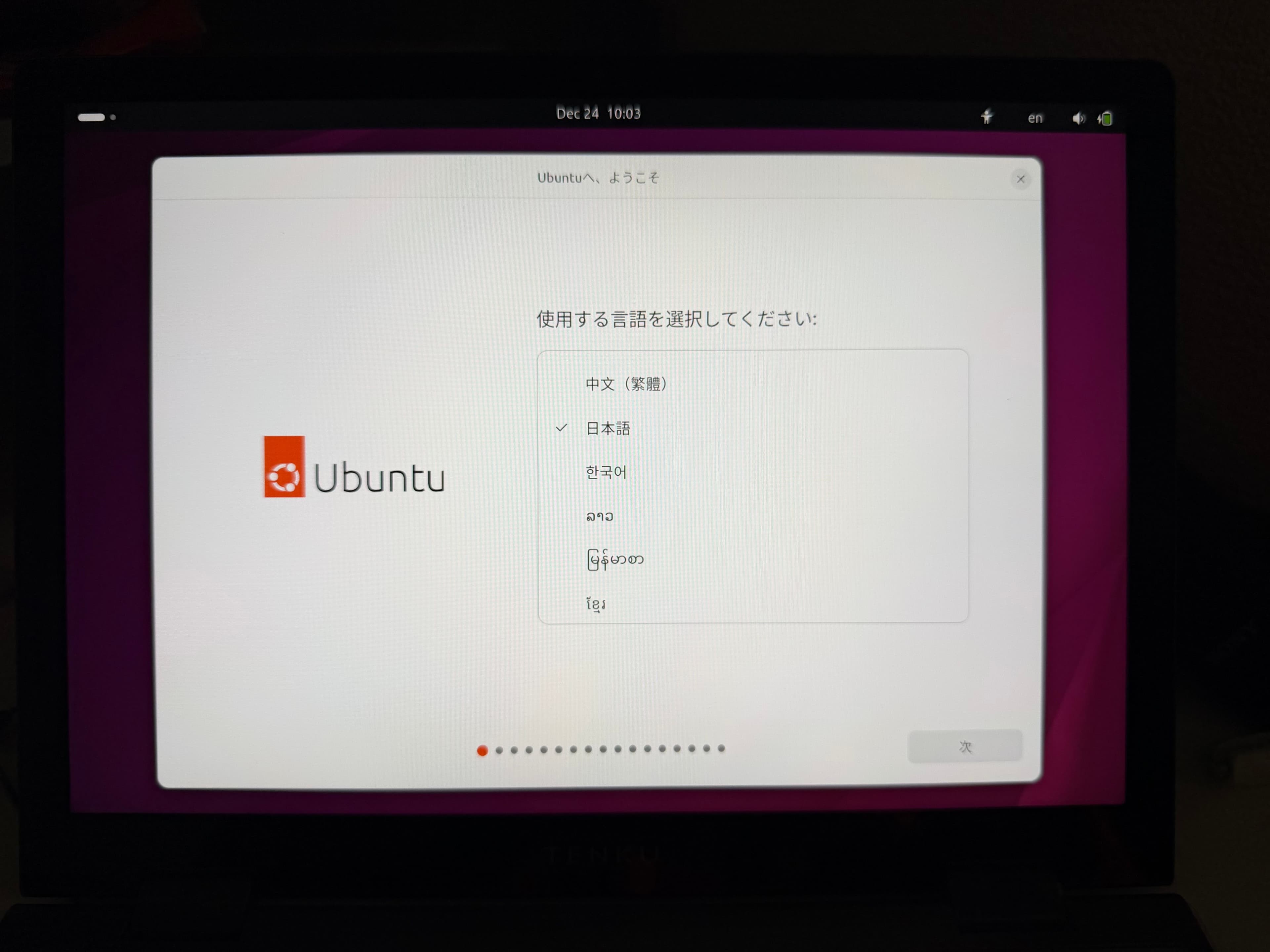
しばらくすると、Ubuntu のインストール画面が開きます。今回は日本語を選択します。利用する言語を随時選択して進めてください。
続いて WiFi に接続するための画面が表示されます。実は手元のマシンが 24.04 の Ubuntu ではこの画面が表示されなかったため、25.10 のイメージにして WiFi が選択できることを確認して進めていきました。

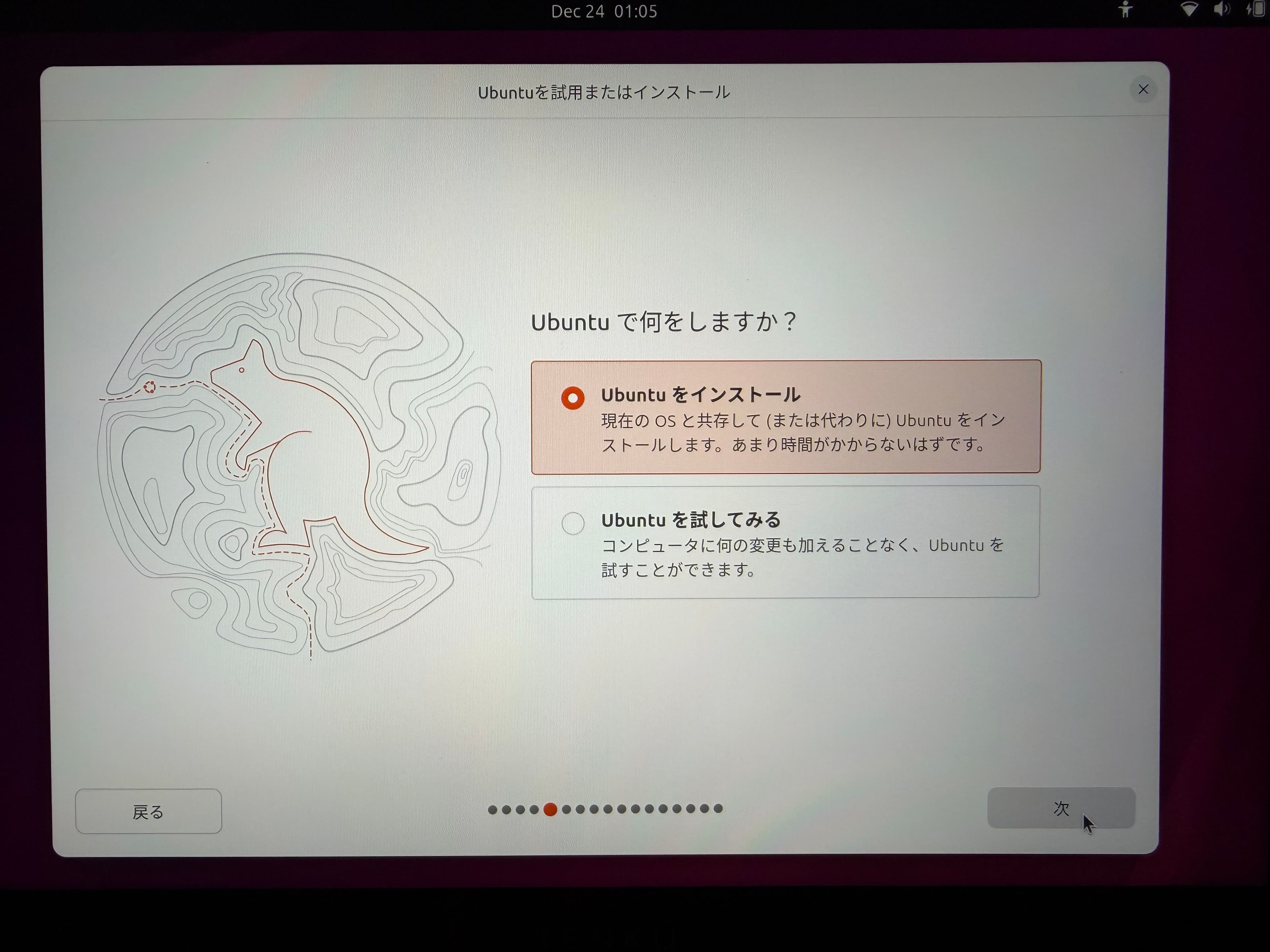
今回は Ubuntu をインストールするため、上のインストールを選択します。インストール前に動作確認をしたい場合は、下の試してみるを選択してください。
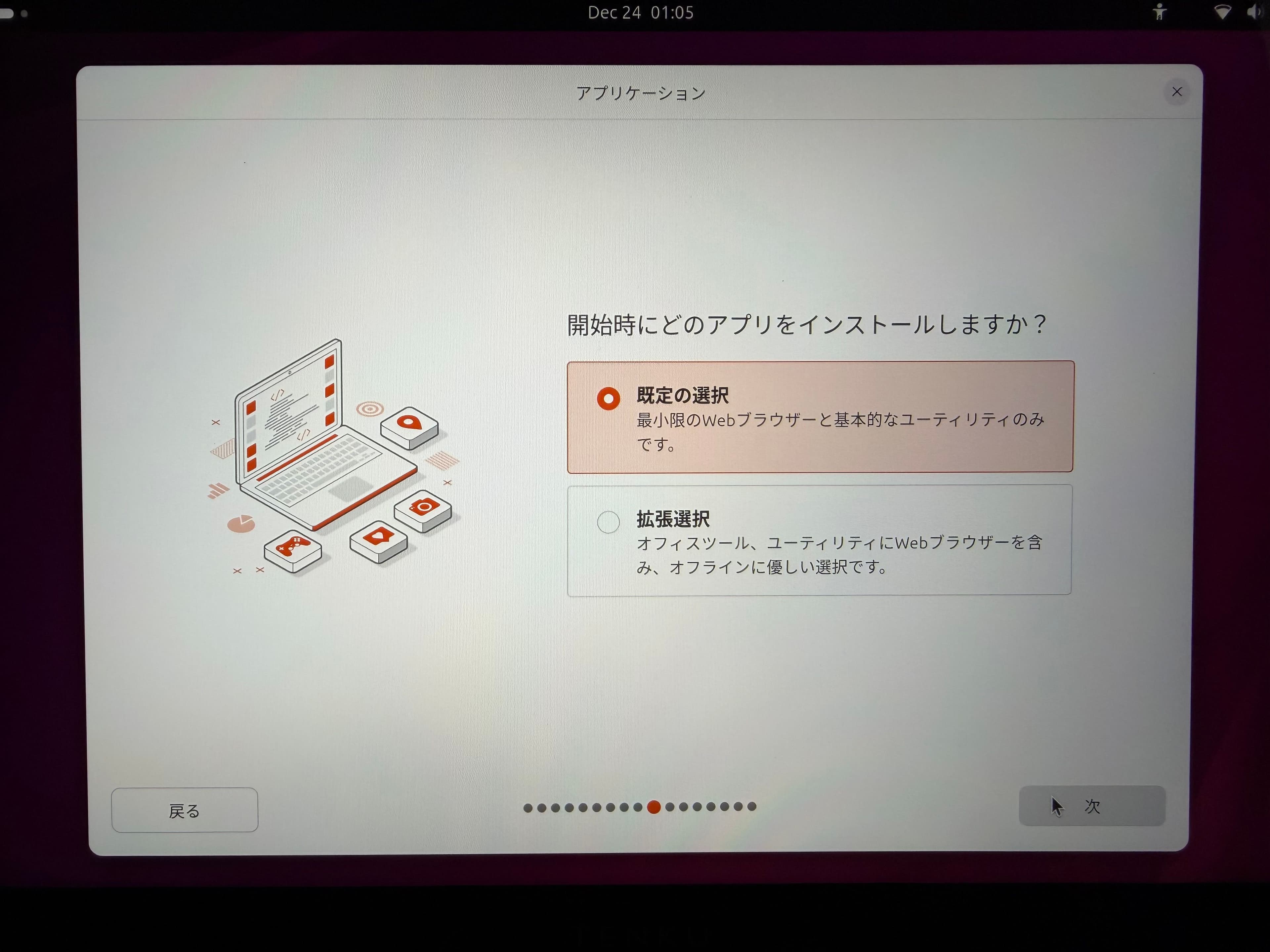
続いてインストールのモードを選択することができます。ここでは、最小限のツールにしたいため、規定の選択を選んで進めていきます。
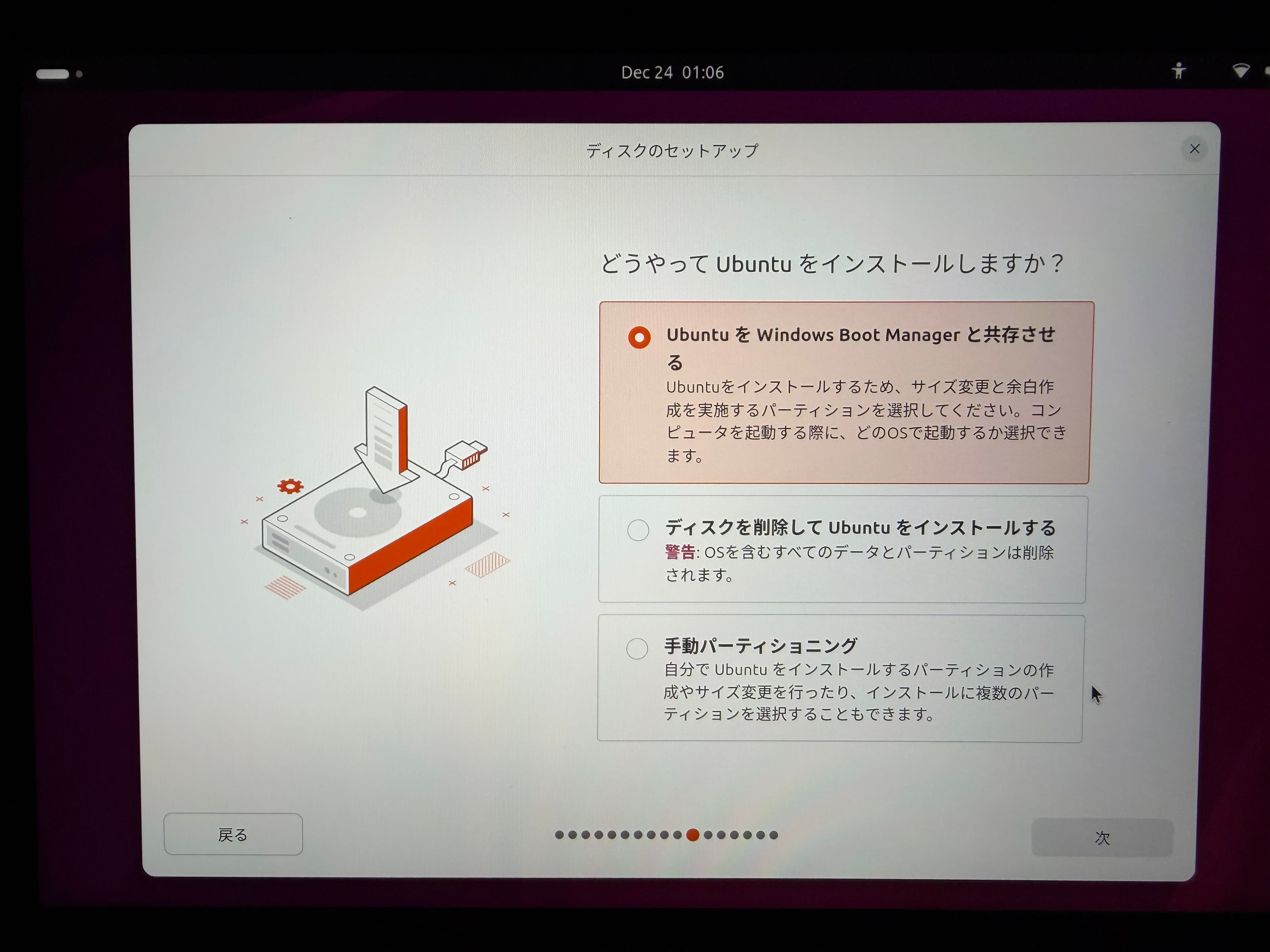
今回のマシンは Windows 11 Pro がベースになっており、特に消すつもりはないため共存させるを選択します。これにより PC 起動時に Ubuntu にするのか、Windows 11 Pro にするのか選択することが可能となります。
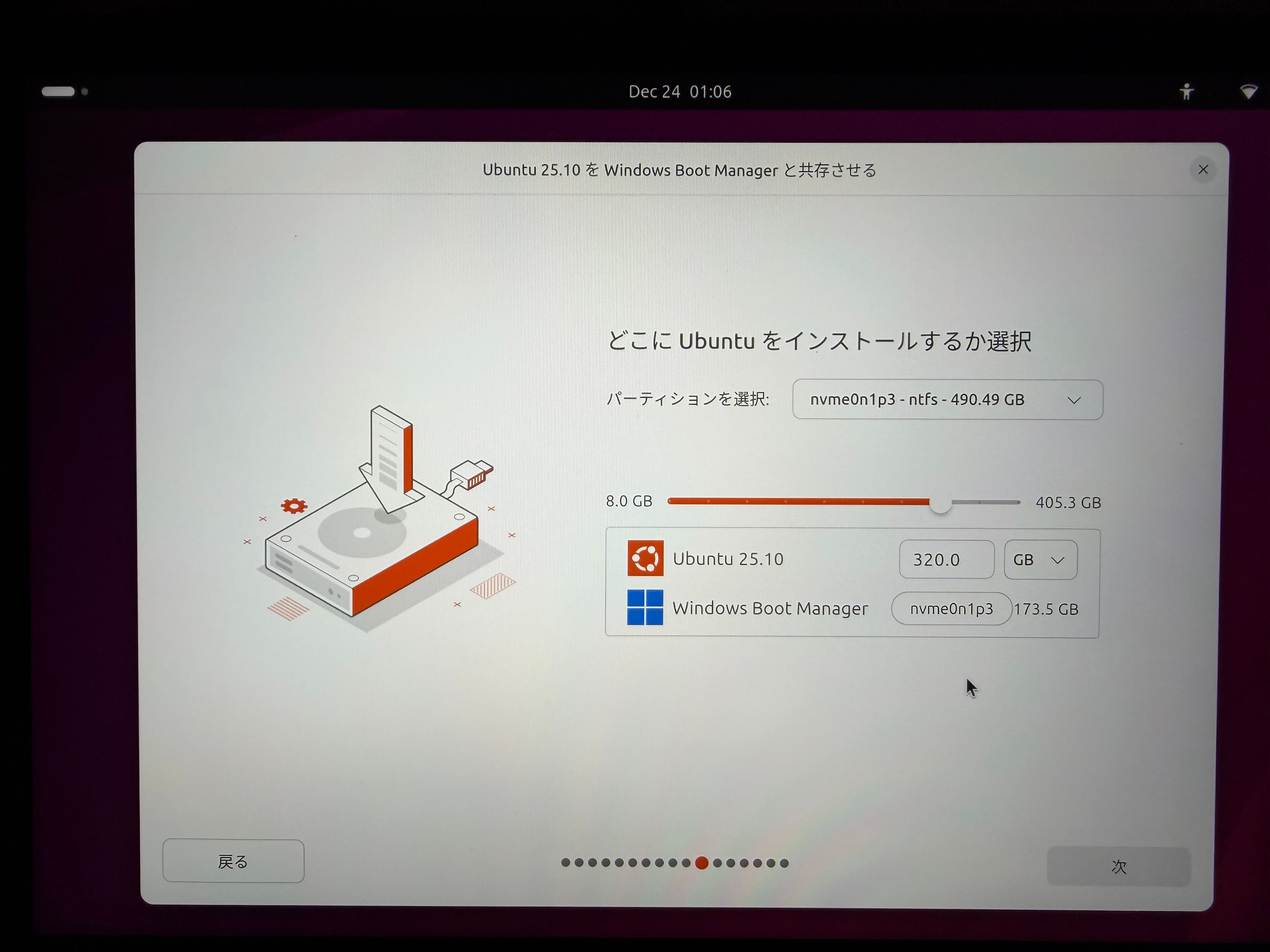
次は利用するディスク容量を選択します。Windows 11 Pro の環境はそんなに使うことはない、と想定しているため Ubuntu の方を今回は多めにストレージを割り当てすることにしました。以前はこの設定は Windows 側でやってと少し手間でしたが、今は Ubuntu の画面で以下のような画面でできるようになったのは、大変助かります。
続いてユーザーアカウントとパスワードを設定します。ログインの際にはパスワードを要求するを選択するのがおすすめです。

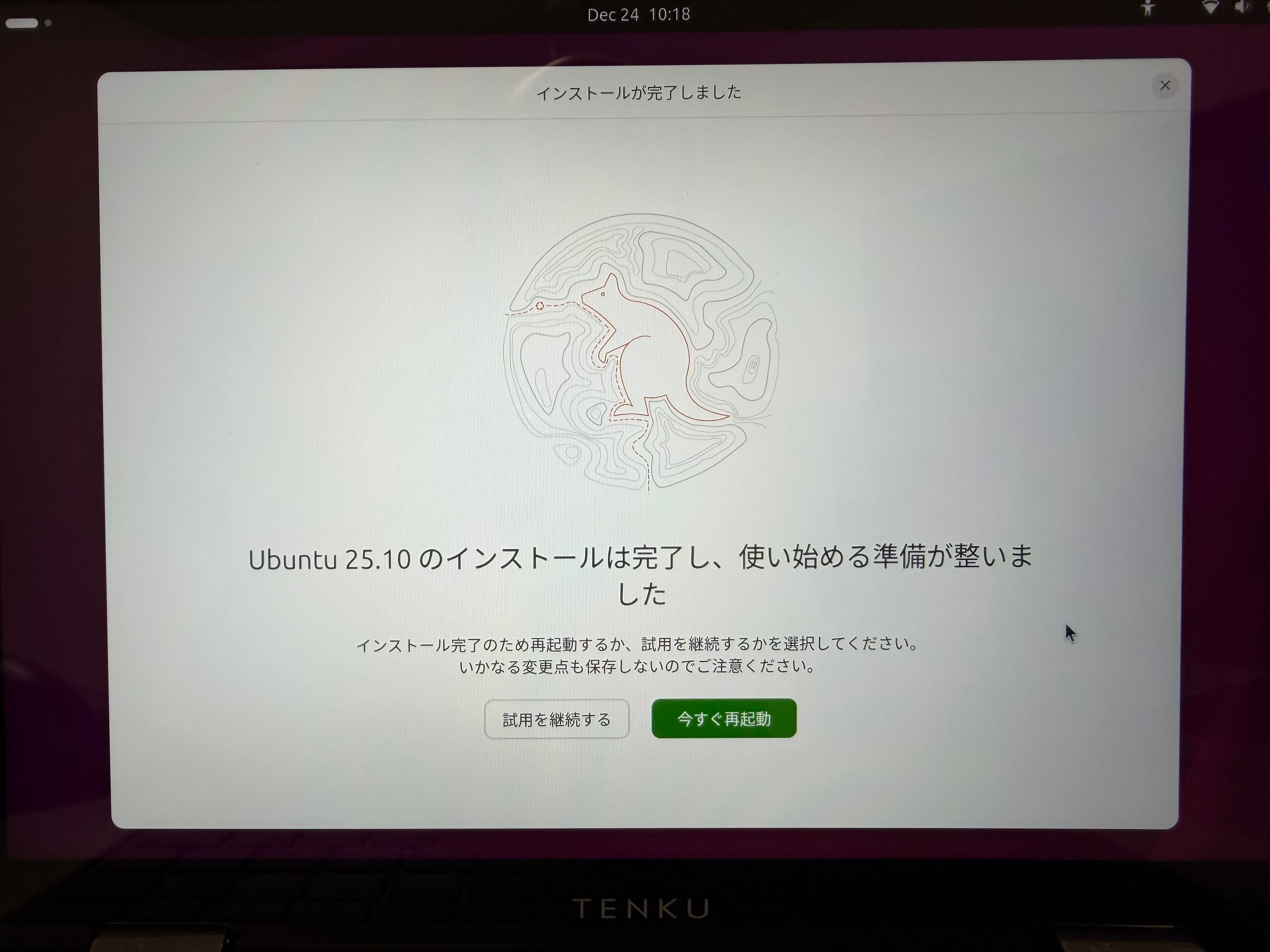
しばらくすると Ubuntu のインストールが完了します。再起動の際には USB メモリを抜くタイミングが指示されますので、今すぐ再起動を選択して、指示されたタイミングで USB メモリを抜いてください。
今回の環境では Ubuntu と Windows の選択ができるような画面が表示されて、Ubuntu を選択すると起動します。次は Ubuntu の設定を変更していきましょう。
Ubuntu の設定
アップデートを実行
OS のインストールが完了して起動すると、ようこその画面が表示されます。また今回はアップデートがあるため、アップデートに関するポップアップが表示されています。
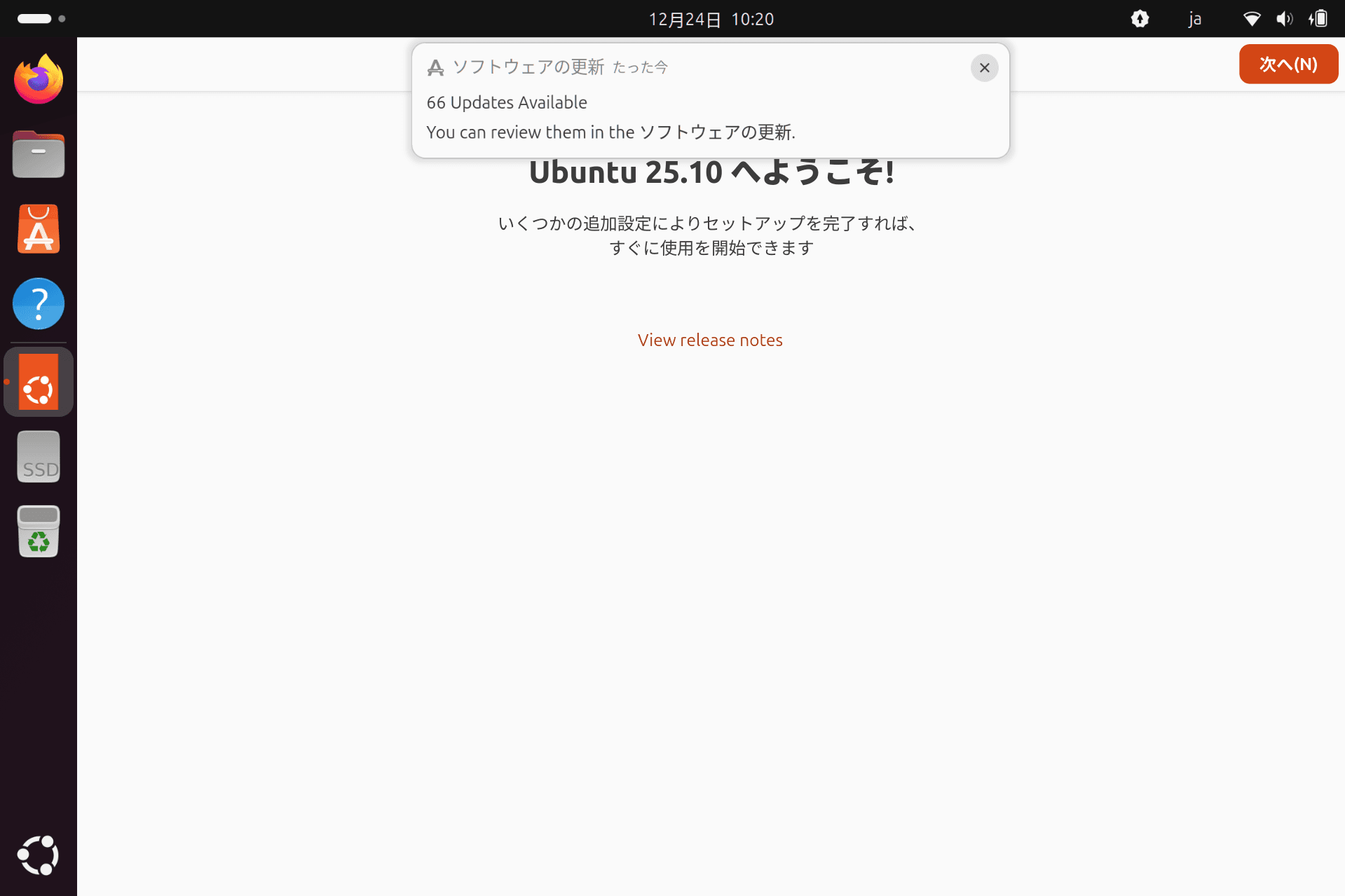
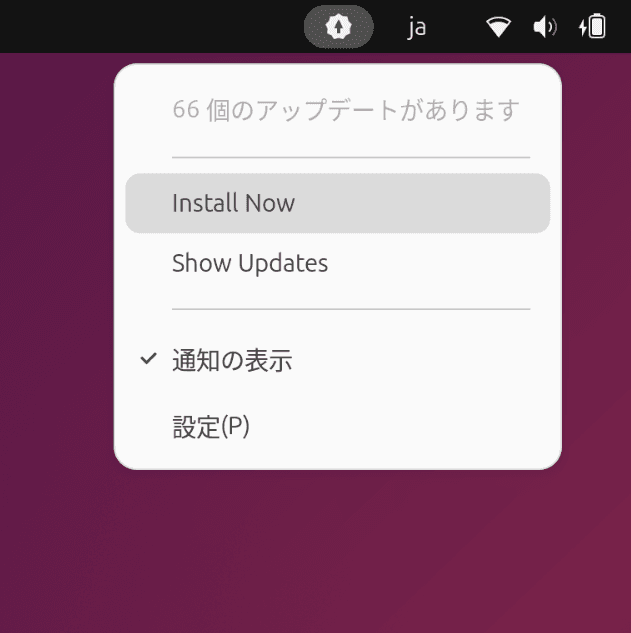
アップデートを実行する際には、上のメニューバーに表示されているアップデートのためのアイコンをクリックしてください。以下のようなメニューとなります。
今回は Install Now を選択してアップデートを進めていきます。
アップデートに関する警告が表示されます。まだ何も影響がありそうなソフトはインストールしている形ではないため、今すぐインストールするを選択します。

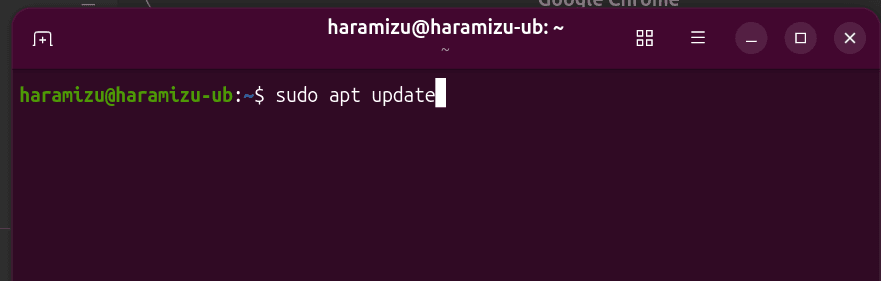
インストール後再起動が促されて、Ubuntu の環境は更新された形です。続いて、以下のコマンドを実行してパッケージの状況も更新します。
sh
これでアップデート関連は一通り完了しました。
Google Chrome のインストール
昔は apt コマンドでインストールすることができましたが、今は Google のサイトからパッケージをダウンロードしてインストールをする形となっています。まず、Google Chrome のサイトにアクセスをしてください。
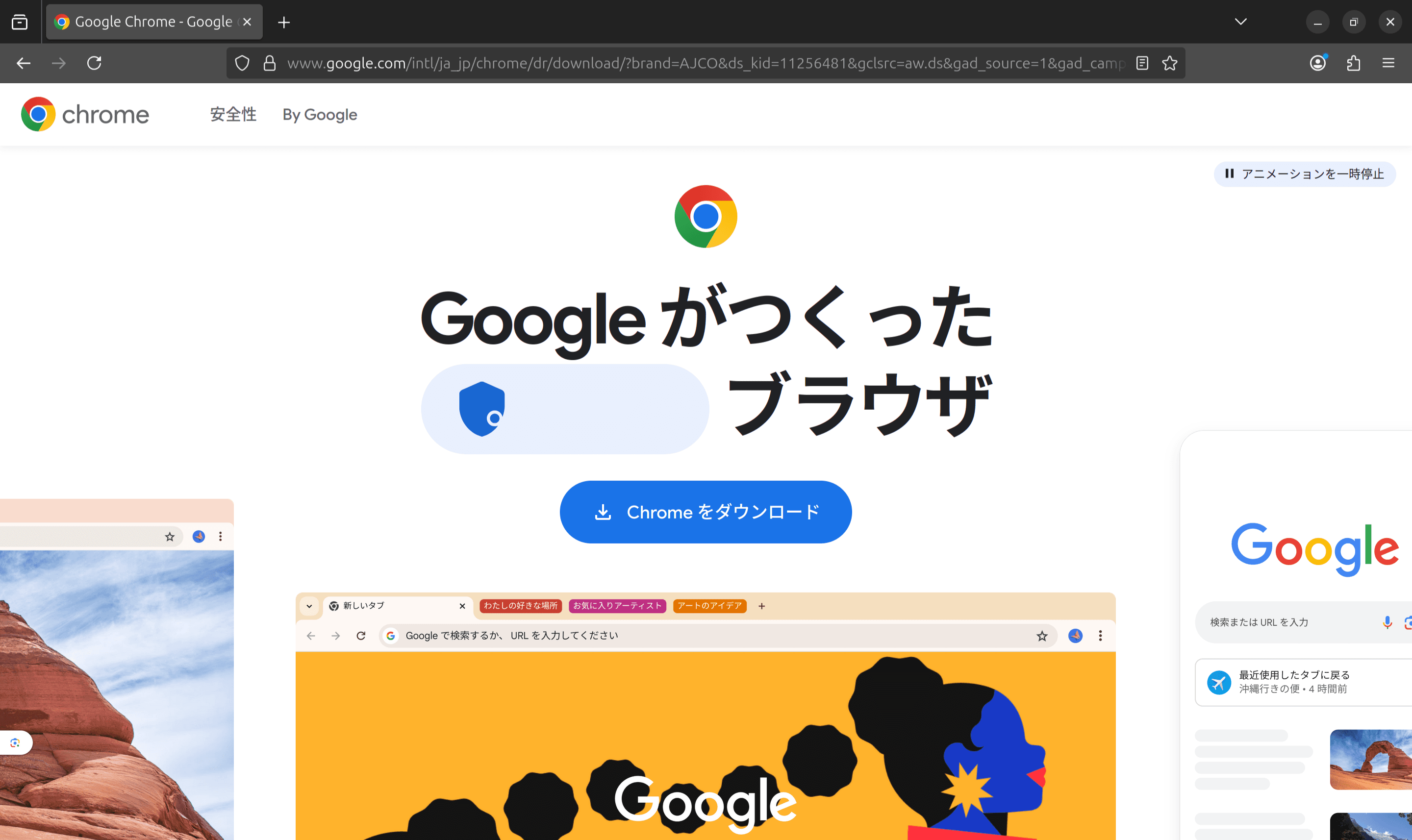
Chrome をダウンロードのボタンをクリックすると、サイトはアクセスしている OS を認識しているため Chrome for Linux のダウンロードの画面が表示されます。Ubuntu での利用のため、1つめのオプションを選択してパッケージをダウンロードします。
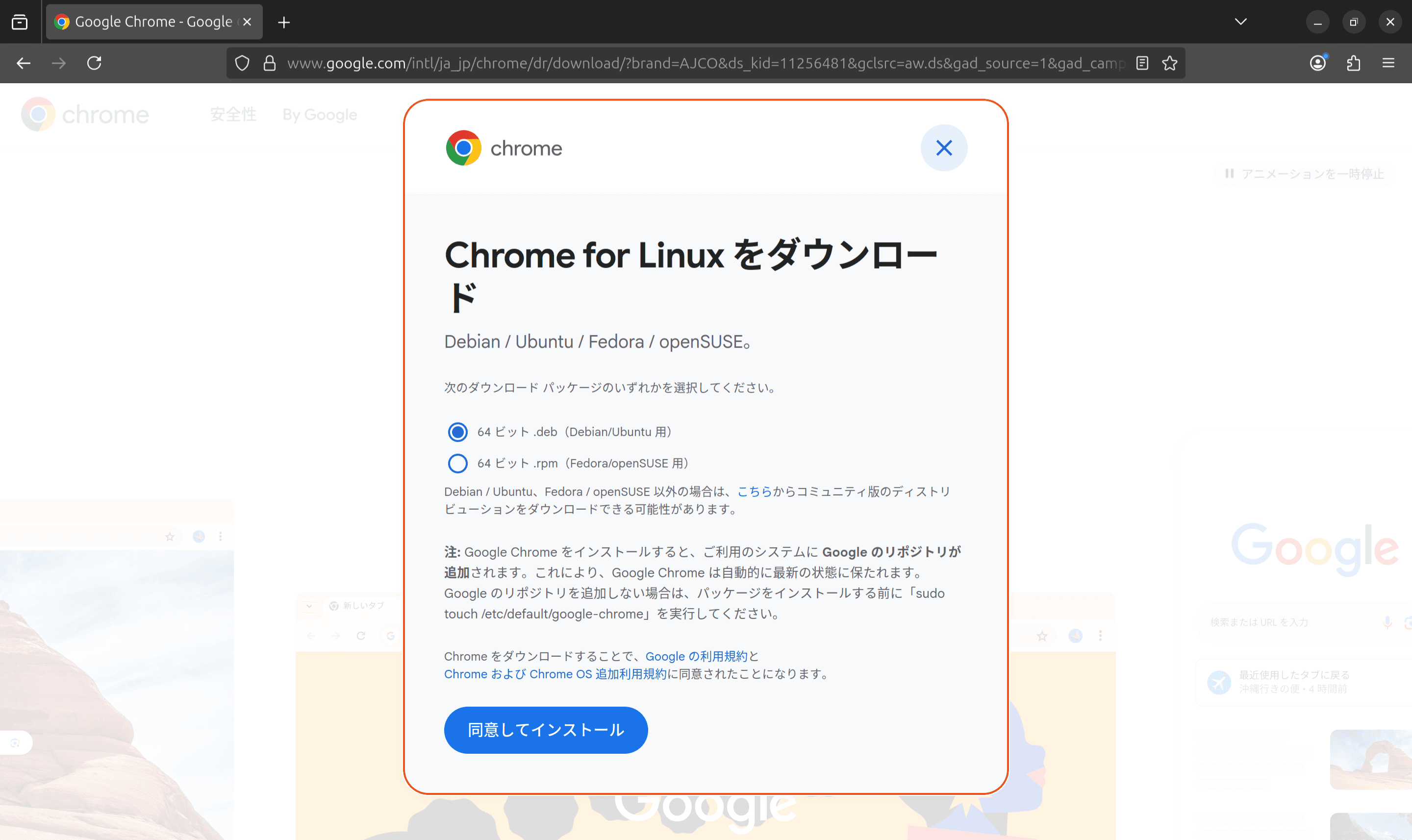
ダウンロードが完了すると deb ファイルを利用することが可能となります。このファイルを開いてインストールを進めていきます。

インストールをすると、パッケージ管理の画面が表示されます。今回はストアで展開されているパッケージではないため、以下のような警告が出ています。もともとダウンロードを Google の正しいサイトからダウンロードをしていれば、インストールをクリックして進めます。

念の為再度確認のダイアログが表示されます。インストールのボタンをクリックしてインストールを進めます。

しばらくすると Chrome のアイコンが表示されます。

Visual Studio Code のインストール
続いて Visual Studio Code をインストールします。Visual Studio code はアプリセンターからインストールをすることが可能です。
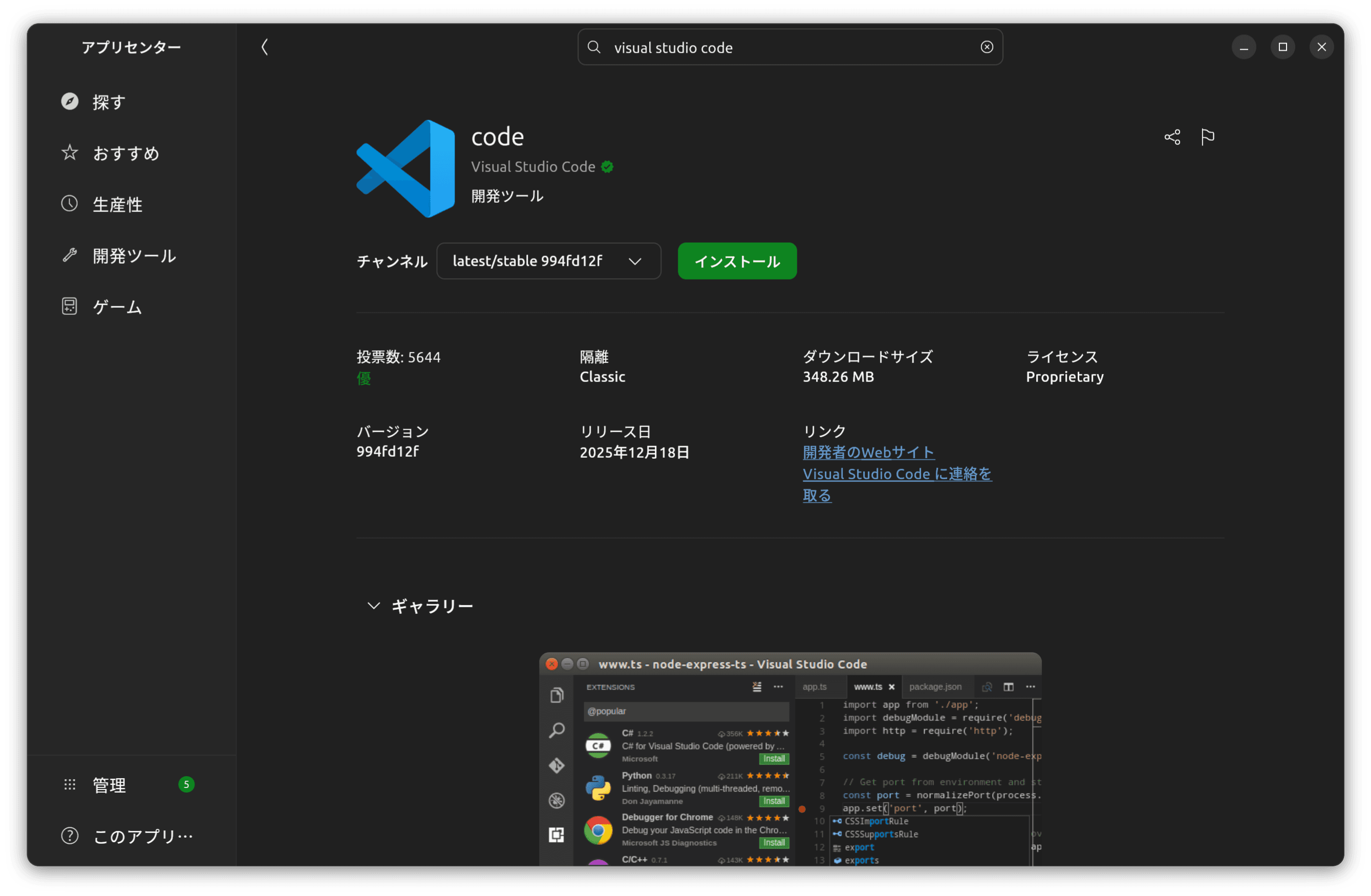
インストールが完了すると、以下のように Visual Studio Code が起動します。基本的には Windows や macOS でできることとは違いはありません。

必要なツールのインストール
アプリ系は一通りインストールができたので、あとは Visual Studio Code で利用するコマンド系を追加していきます。まずは Git をインストールします。
sh
続いて node.js の環境を整えるために、n をインストールします。まず、n をインストールするために、curl をインストールします。
sh
続いて n をインストールします。ここでは、https://github.com/mklement0/n-install/ のサイトで紹介されているスクリプトを利用してインストールをします。
sh
インストールが完了したところで、n のコマンドを利用して node や npm などをインストールするために以下のコマンドを実行します。
sh
これでセットアップ周りは完了となります。
まとめ
無事、手元で Visual Studio Code が起動して Web 関連のアプリを作成するための環境が揃った形です。個人的にはパスワードマネージャーを Apple iCloud のサービスを利用しているため、ブラウザの機能拡張が機能しない点が課題ですが、とはいえ様々なサービスを利用することを今回は想定していないため、問題なく利用できるようになりました。
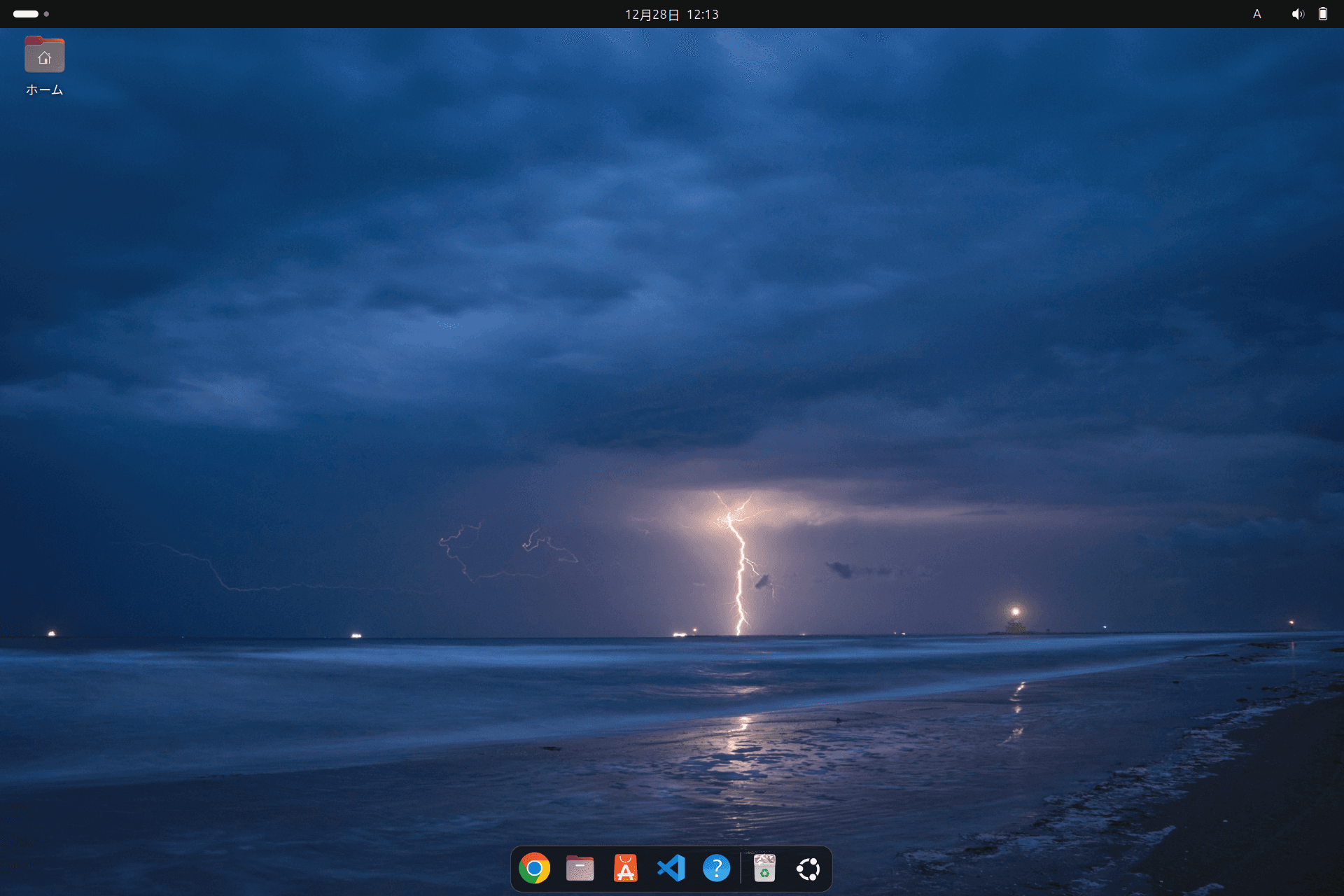
以下が今の Ubuntu のデスクトップ環境です。